
作成方法を選ぶ
これから作る方は、次のどちらかの手順へお進みください。
データが完成している方
.aiとPDFの保存条件を確認し、入稿直前チェックへお進みください。当社のCC以降用テンプレートからPDFを作る場合は、PDF/X-4の保存手順をご覧ください。
推奨環境:Illustrator CC以降。CS6以降でもマルチアートボードを利用できます。旧バージョンでは、対応する当社テンプレートを使用してください。
テンプレートで作る
初めての方や不安がある方は、表裏の取り違えや再入稿を防ぐため当社テンプレートの使用をおすすめします。テンプレートには、仕上がり位置、塗り足し範囲、文字を入れる安全範囲の目安が入っています。
テンプレートをダウンロード
テンプレート一覧から、ご利用のIllustratorバージョンに合う名刺用テンプレートを選びます。
表面・裏面の指定範囲で作成
テンプレートのガイドに沿って作成します。完成済みデータがある場合は、表面・裏面それぞれの指定範囲に合わせて配置します。
サイズ・塗り足し・文字位置を確認
背景は外側の塗り足しまで、文字・ロゴ・QRコードは内側の安全範囲へ配置されているか確認します。
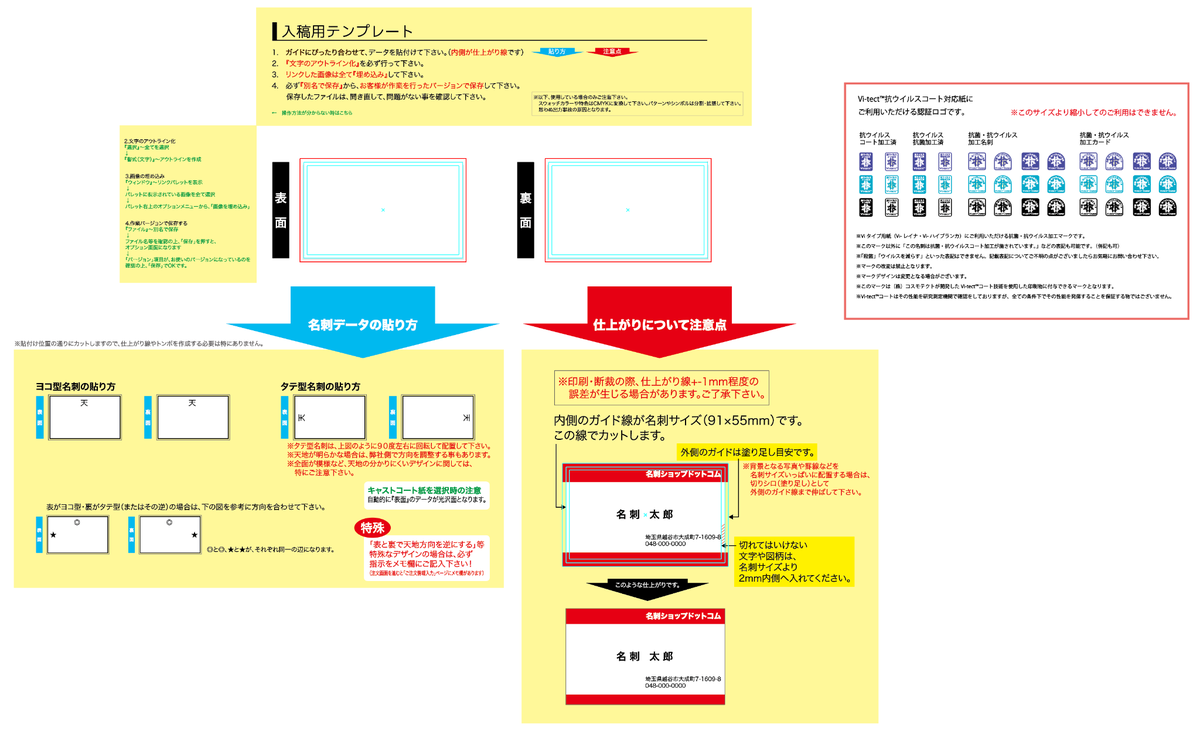
現在のテンプレート全体イメージです。表面・裏面、仕上がり、塗り足し、安全範囲のガイドを確認してください。
アートボードを設定して作る
Illustrator CS6以降で、アートボードを仕上がりサイズで正しく作成できる場合は、必ずしもテンプレートを使用する必要はありません。
テンプレート不要の主な条件
- Illustrator CS6以降で作成している
- アートボードサイズが横型91×55mm、または縦型55×91mmである
- 背景や写真が仕上がり線より2mm以上外側まで伸びている
- 文字・ロゴ・QRコードが仕上がり線より2mm以上内側にある
- 両面の場合は表面用・裏面用の2アートボードを1つの.aiファイルにまとめている
トンボが必要な場合
やむを得ずアートボードで仕上がりサイズを指定できない場合、またはIllustrator CS6未満で指定テンプレートが利用できない環境では、仕上がり位置と塗り足しエリアが判別できるトンボ(トリムマーク)を付与してください。
注意:仕上がり位置に実線の長方形や枠線オブジェクトを配置したままにすると、その線が印刷される場合があります。
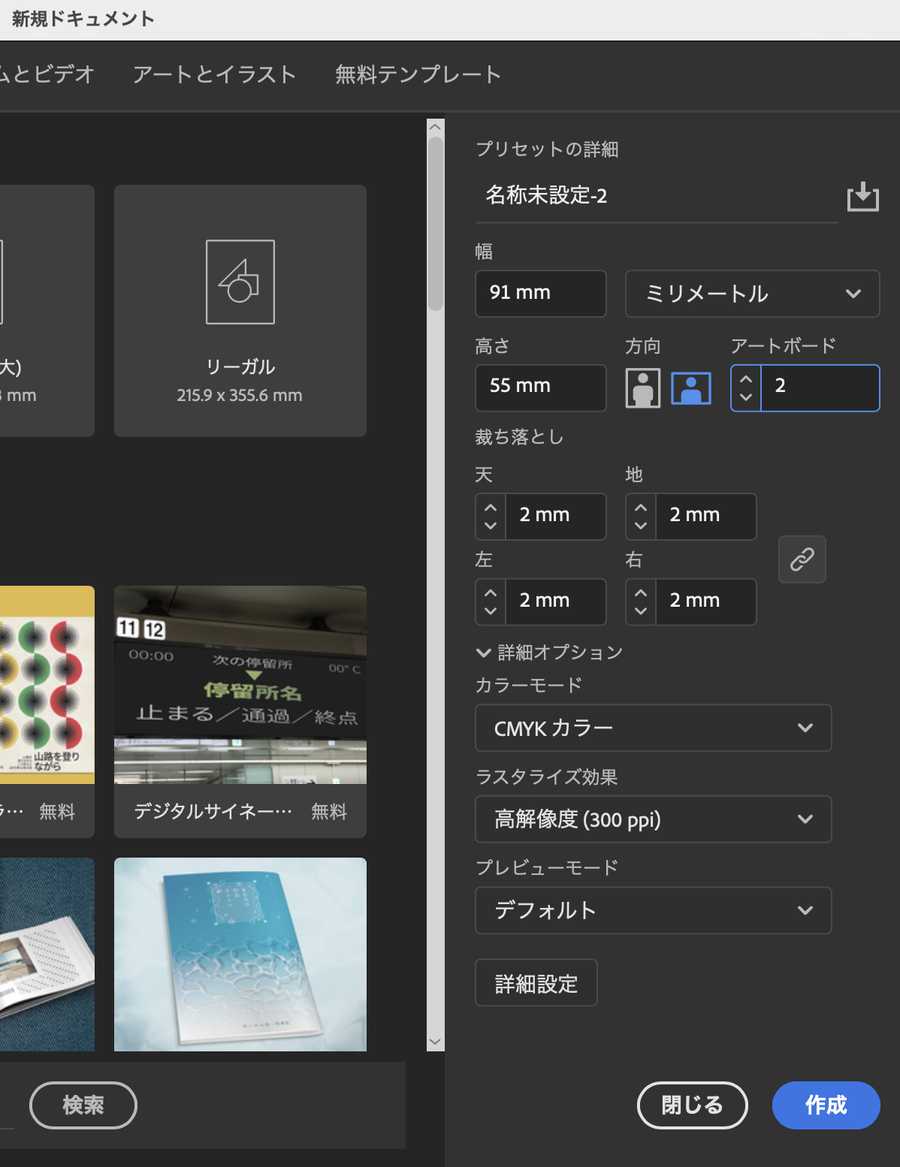
赤枠のサイズ・アートボード・裁ち落とし欄を確認します。横型91×55mm、アートボード2枚、裁ち落とし2mmの設定例です。縦型は55×91mmにします。3mmで正しく作成されたデータを、通常2mmへ作り直す必要はありません。
.ai入稿とPDF/X-4入稿の違い
Illustratorで作成したデータは、.ai形式のまま入稿する方法と、PDF/X-4で保存して入稿する方法があります。それぞれの確認事項を比べて選んでください。
| 項目 | .ai入稿 | PDF/X-4入稿 |
|---|---|---|
| 向いている場合 | Illustratorで作成したデータを、当社の基本推奨形式で入稿する場合。 | CC以降用の当社テンプレートを使い、Illustratorから保存後の見た目を固定して入稿する場合。 |
| メリット | 当社の標準的な確認手順でデータを確認しやすい形式です。 | フォントをPDFへ埋め込める場合はアウトライン化不要です。画像もPDF内に含まれます。 |
| 注意点 | 文字アウトライン化と画像埋め込みが必要です。ファイル名に.ai拡張子を付け、保存後に開き直してください。 | Illustratorから保存する場合はPDF/X-4を使用し、保存後にサイズ・塗り足し・文字・画像・ページ構成を確認してください。Canva・Affinity等で作成するPDFは条件が異なります。 |
| 表裏 | 表面・裏面を2アートボードにし、1つの.aiファイル内にまとめます。 | 1ページ目を表面、2ページ目を裏面とし、1つの2ページPDFにまとめます。 |
スマートフォンでは、表を横へスクロールして確認できます。
向いている場合
- .ai入稿
- Illustratorで作成したデータを、当社の基本推奨形式で入稿する場合。
- PDF/X-4入稿
- CC以降用の当社テンプレートを使い、Illustratorから保存後の見た目を固定して入稿する場合。
メリット
- .ai入稿
- 当社の標準的な確認手順でデータを確認しやすい形式です。
- PDF/X-4入稿
- フォントをPDFへ埋め込める場合はアウトライン化不要です。画像もPDF内に含まれます。
注意点
- .ai入稿
- 文字アウトライン化と画像埋め込みが必要です。ファイル名に.ai拡張子を付け、保存後に開き直してください。
- PDF/X-4入稿
- Illustratorから保存する場合はPDF/X-4を使用し、保存後にサイズ・塗り足し・文字・画像・ページ構成を確認してください。Canva・Affinity等で作成するPDFは条件が異なります。
表裏のまとめ方
- .ai入稿
- 表面・裏面を2アートボードにし、1つの.aiファイル内にまとめます。
- PDF/X-4入稿
- 1ページ目を表面、2ページ目を裏面とし、1つの2ページPDFにまとめます。
文字・画像・色の注意点
.ai入稿では文字アウトライン化
.ai形式で入稿する場合は、文字をアウトライン化してください。フォント置き換わりや文字化けを防ぐためです。
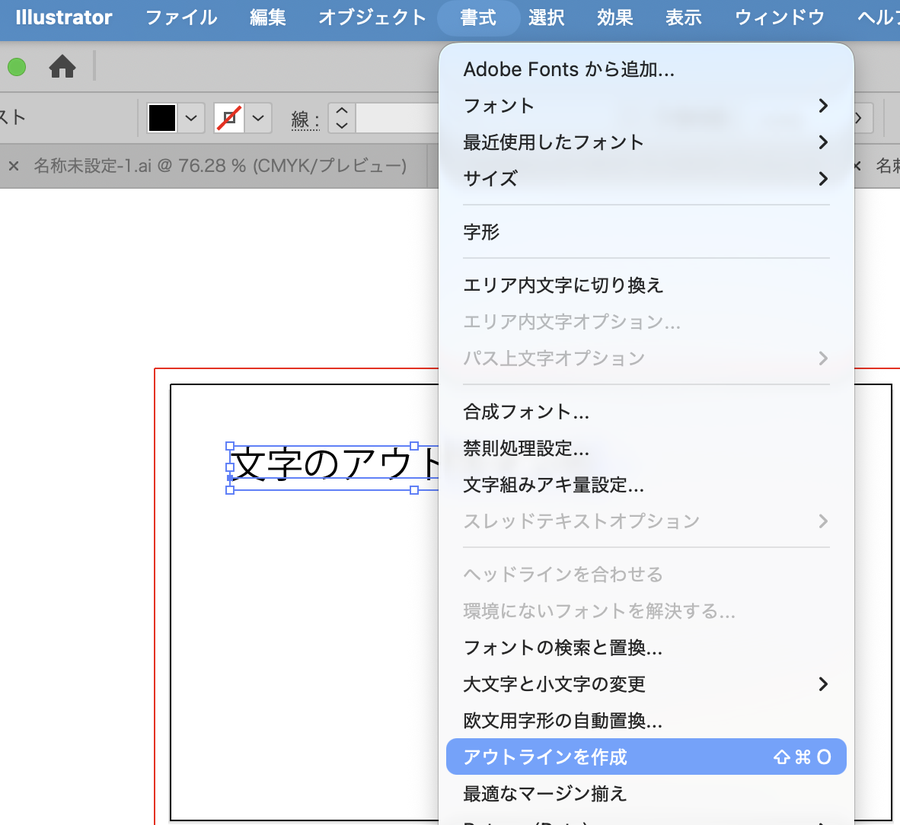
書式メニューで、赤枠の「アウトラインを作成」を選択する例です。
.ai入稿では画像埋め込み
使用画像はすべて埋め込んでください。配置画像は原寸での実効解像度350ppi以上を目安とし、可能であれば400ppiを推奨します。必要以上に大きな画像は、ファイル容量の増大や印刷処理ができない原因になる場合があります。
- 「ウィンドウ」から「リンク」パネルを開く
- リンク画像を選択する
- パネルメニューから「画像を埋め込み」を選ぶ
- リンク切れがなく、埋め込み済みであることを確認する
CMYK推奨
RGBでも印刷可能ですが、自動色変換により色味が変わる可能性があります。特色・スウォッチカラーはCMYKのプロセスカラーに変換してください。
細い線・総インキ量
ヘアラインなど極端に細い罫線は、印刷でかすれる場合があります。仕上がりで確認できる十分な線幅を設定してください。CMYK各色の合計は300%を超えないように配色してください。
画像を配置したデザインの作り方
画像の配置、塗り足し、クリッピングマスクの作業例は、当社ブログの「画像を配置した名刺を作ろう【中級編③】」でも確認できます。入稿前の最終条件は、このページの案内を優先してください。
PDF/X-4で保存して入稿する場合
Illustrator CC以降用の当社マルチページ対応テンプレートで作成したデータは、PDF/X-4形式で保存して入稿できます。フォントがPDFに正しく埋め込める場合、文字アウトライン化は不要です。
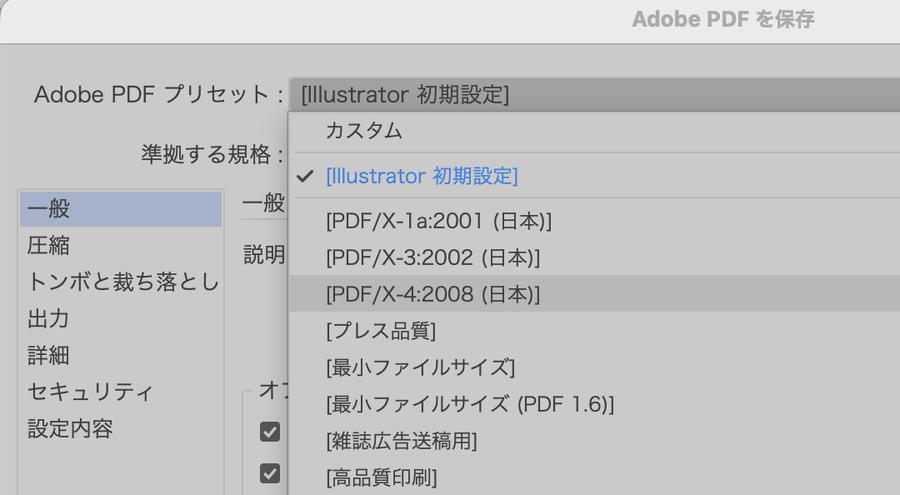
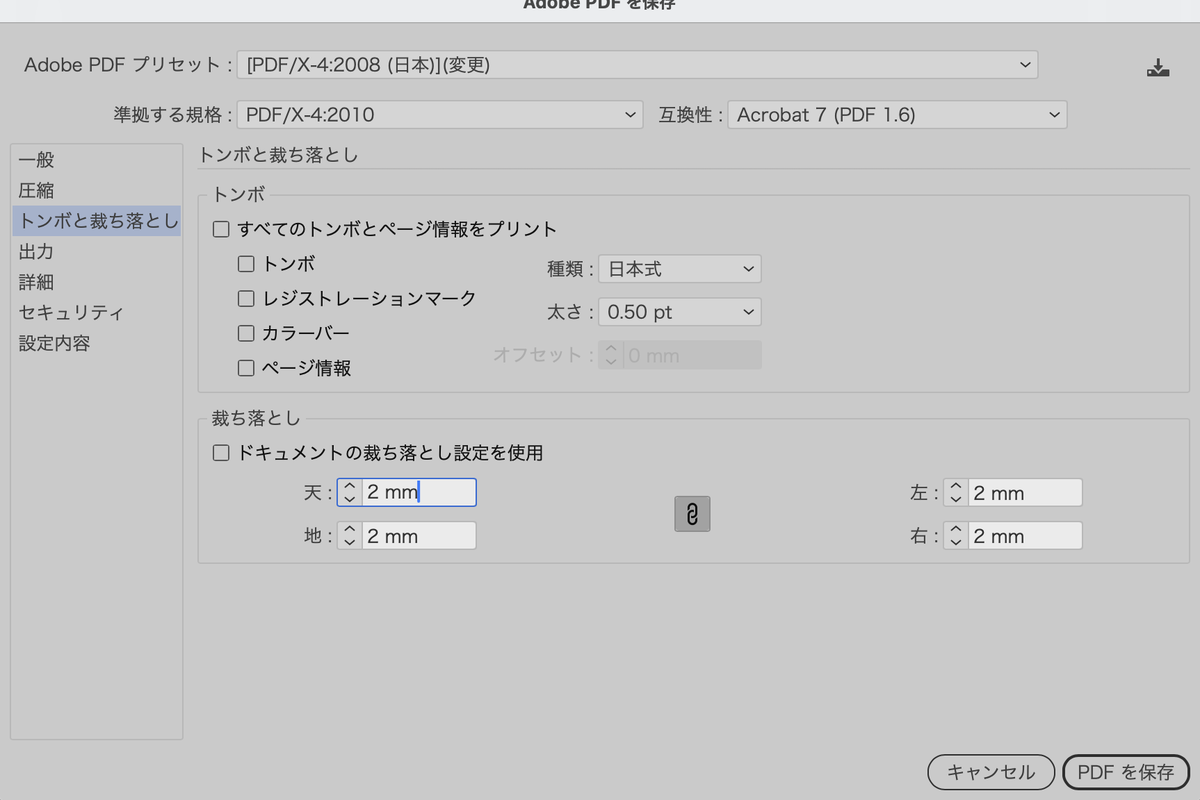
保存後PDFの確認
- 片面は1ページ、または2ページ目が空白の2ページPDFになっている
- 両面は1ページ目が表面、2ページ目が裏面になっている
- Acrobat/Acrobat Readerの「文書のプロパティ」→「フォント」で、使用フォントが「埋め込み」または「埋め込みサブセット」と表示される
- 文字化けや画像欠落がない
- 仕上がりサイズと塗り足しが正しい
- 画像が粗くなく、QRコードを読み取れる
1人・1種類ごとに、入稿ファイルを1つにまとめる
ここでいう「1データ」は、1人分・1種類の名刺です。両面名刺は表面と裏面を合わせて1データとして扱い、.aiは2アートボード、PDFは2ページとして同じファイル内にまとめます。

同じ名刺を10箱注文する場合
入稿ファイルは1点です。注文画面の数量で10箱を指定します。
10人分を各1箱注文する場合
10人分をそれぞれ別ファイルにし、名刺ごとに商品として追加してください。
塗り足し・安全範囲・実線枠
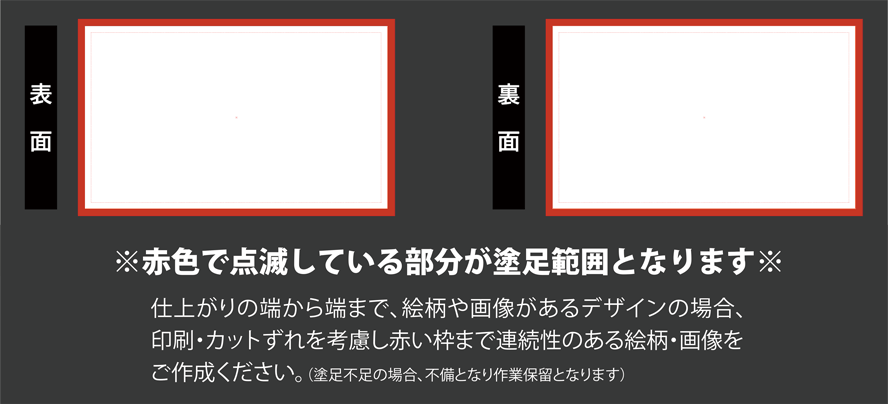
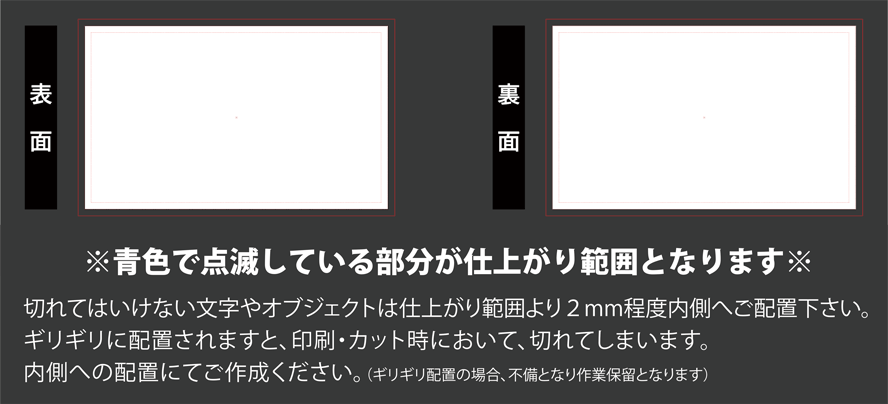
紙端まで印刷する背景や写真は外側へ伸ばし、切れてはいけない文字・ロゴ・QRコードは内側へ配置します。仕上がり位置に枠線オブジェクトは置かないでください。
最初の2点は、当社ブログ講座の点滅GIFから、確認しやすい強調フレームを静止画として取り出したものです。

上級者向け補足
TrimBox・BleedBoxとPDF保存後の確認
TrimBox / BleedBox
印刷用PDFには、仕上がりサイズを示すTrimBoxと、裁ち落とし範囲を示すBleedBoxを含められます。IllustratorからPDF/X-4で保存すると、印刷工程で両範囲を確認しやすくなります。
プリセット名だけで判断しない
PDF/X-4を選択していても、ページ数、仕上がりサイズ、裁ち落とし、画像、フォントが意図どおりかを保存後PDFで確認してください。
入稿直前チェック
データ形式に応じて、注文フォームへ進む前にもう一度確認してください。
- 仕上がりは横型91×55mm/縦型55×91mmで、背景・写真は外側へ2mm以上伸びている
- 文字・ロゴ・QRコードは仕上がり線より2mm以上内側にある
- 1人・1種類につき1ファイルで、両面の.aiは2アートボード、PDFは2ページとして同じファイルにまとめている
- .aiは文字をアウトライン化し、配置画像を埋め込んでいる
- .ai拡張子を付けて保存し、保存後のファイルを開き直して破損がないことを確認した
- 配置画像は原寸350ppi以上、可能であれば400ppiである
- PDF/X-4は保存後に開き直し、ページ構成・文字・画像・塗り足し・フォント埋め込みを確認した
よくある質問
Illustratorはどのバージョンがおすすめですか?
推奨はIllustrator CC以降です。CS6以降であればマルチアートボードを使いやすく、両面名刺を1つのファイル内で管理しやすくなります。旧バージョンをご利用の場合は、当社テンプレートの使用をおすすめします。
テンプレートは必ず使う必要がありますか?
初めての方や不安がある方には、表裏の取り違えや再入稿を防ぐため当社テンプレートの使用をおすすめします。ただし、Illustrator CS6以降でアートボードサイズが横型91×55mmまたは縦型55×91mm、背景や写真が仕上がり線より2mm以上外側まで作成されている場合は、.ai入稿では必ずしもテンプレートを使用する必要はありません。
3mmの塗り足しで作ったデータは使えますか?
はい。当社テンプレートや画像入稿フォーマットは2mm基準ですが、背景や写真が仕上がり線より2mm以上外側まで作られていれば、塗り足し不足ではありません。3mmで正しく作成されたデータを、原則として2mmに作り直す必要はありません。
.ai入稿とPDF/X-4入稿はどちらがよいですか?
.ai入稿は当社の基本推奨形式で、文字アウトライン化と画像埋め込みが必要です。Illustratorから保存するPDF/X-4入稿は、フォント埋め込みを確認できればアウトライン化不要で、画像もPDF内に含まれます。どちらの形式も印刷可能な完全データとしてご用意ください。データ不備がある場合は、原則として再入稿が必要です。
両面名刺は表面と裏面を別々のファイルで入稿できますか?
入稿システムは1人・1種類につき1ファイルを前提としています。両面名刺の.aiは表面・裏面を2アートボードにし、1つの.aiファイルへまとめてください。PDFは1ページ目を表面、2ページ目を裏面とする2ページPDFへまとめてください。表裏を別ファイルでしか用意できない場合は、自己判断で入稿せず注文前にお問い合わせください。
片面名刺のPDFは1ページで保存しますか?
1ページPDF、または当社Illustratorテンプレートから保存した2ページ目が空白の2ページPDFで入稿できます。両面名刺は1ページ目を表面、2ページ目を裏面とする2ページPDFにしてください。ページ数だけでは片面・両面を判定できないため、注文内容と各ページの印刷内容を必ず確認してください。
PDF/X-4で保存する場合もアウトライン化が必要ですか?
フォントがPDFに正しく埋め込める場合は、PDF/X-4では文字のアウトライン化は不要です。AcrobatまたはAcrobat Readerの「文書のプロパティ」から「フォント」を開き、使用フォントが「埋め込み」または「埋め込みサブセット」と表示されることを確認してください。埋め込めない場合や保存後PDFで表示が崩れる場合は、アウトライン化またはフォント変更が必要です。
現在の出荷予定
出荷予定を確認中完全データ受付確認後の出荷予定です。データ不備がある場合は確認後の受付となります。
まずはテンプレートがおすすめ
初めて入稿される方や不安がある方は、当社テンプレートをご利用ください。仕上がり位置・塗り足し・安全範囲を確認しやすく、表裏の取り違えや再入稿を防ぎやすくなります。