
最初に分けて考える3つ
塗り足し・仕上がり・文字の範囲は、入稿形式より先に理解しておきたい印刷データの基本です。
- 塗り足し:端まで印刷する背景・写真を、断裁位置より外側へ伸ばす範囲です。当社では上下左右各2mmです。
- 仕上がり:商品として断裁される位置です。名刺の標準サイズは91×55mmですが、断裁にはわずかなずれが生じます。
- 推奨テキストエリア:氏名・連絡先・ロゴ・QRコードなどを、読みやすくバランスよく置く範囲です。仕上がり内側2mmは「切れを防ぐ最低限」であり、文字を置く目標位置ではありません。
ページ更新日:
外から内へ、役割を順に確認
背景と重要な情報では、伸ばす方向が逆です。背景は仕上がりより外へ、文字・ロゴ・QRコードは十分に内側へ配置します。
背景は外へ
端まで印刷する色・写真・柄は、仕上がり位置で止めず、塗り足しの端まで続けます。
仕上がりで断裁
仕上がり線は「内容を止める線」ではなく、断裁される目安の位置です。印刷する線ではありません。
重要情報は十分に内へ
内側2mmぎりぎりを狙わず、さらに余裕のある推奨テキストエリアへ配置します。
入稿データと断裁後の仕上がりを比較
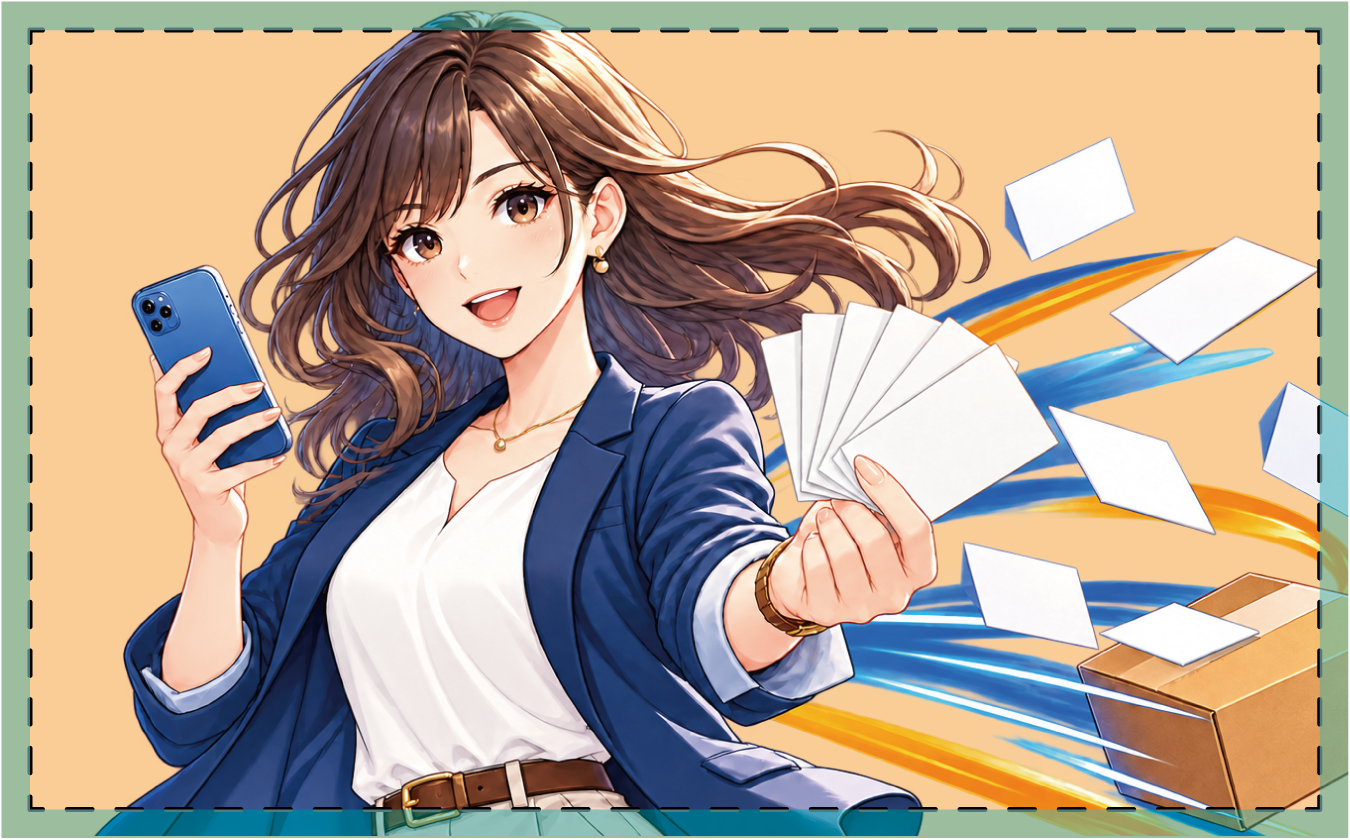
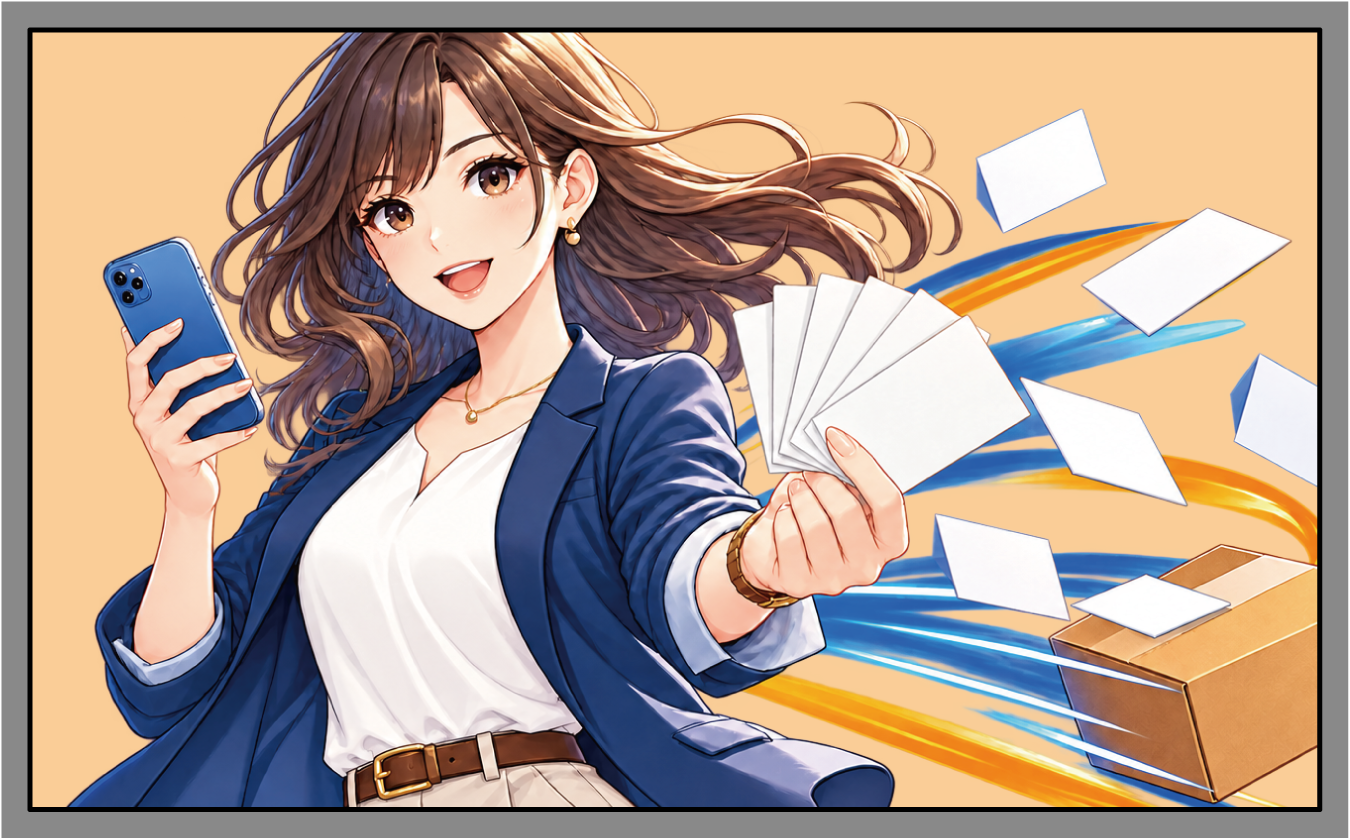
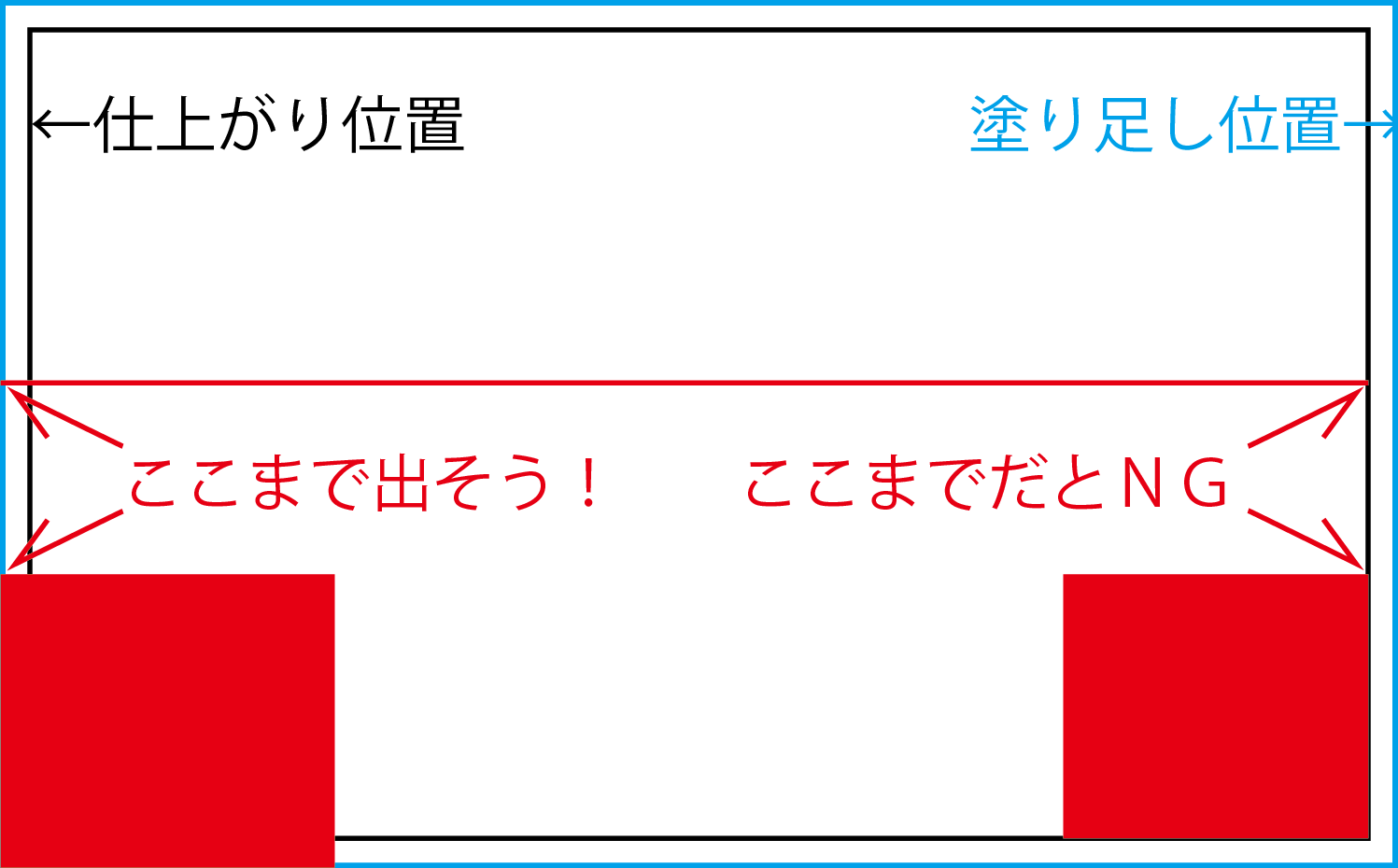
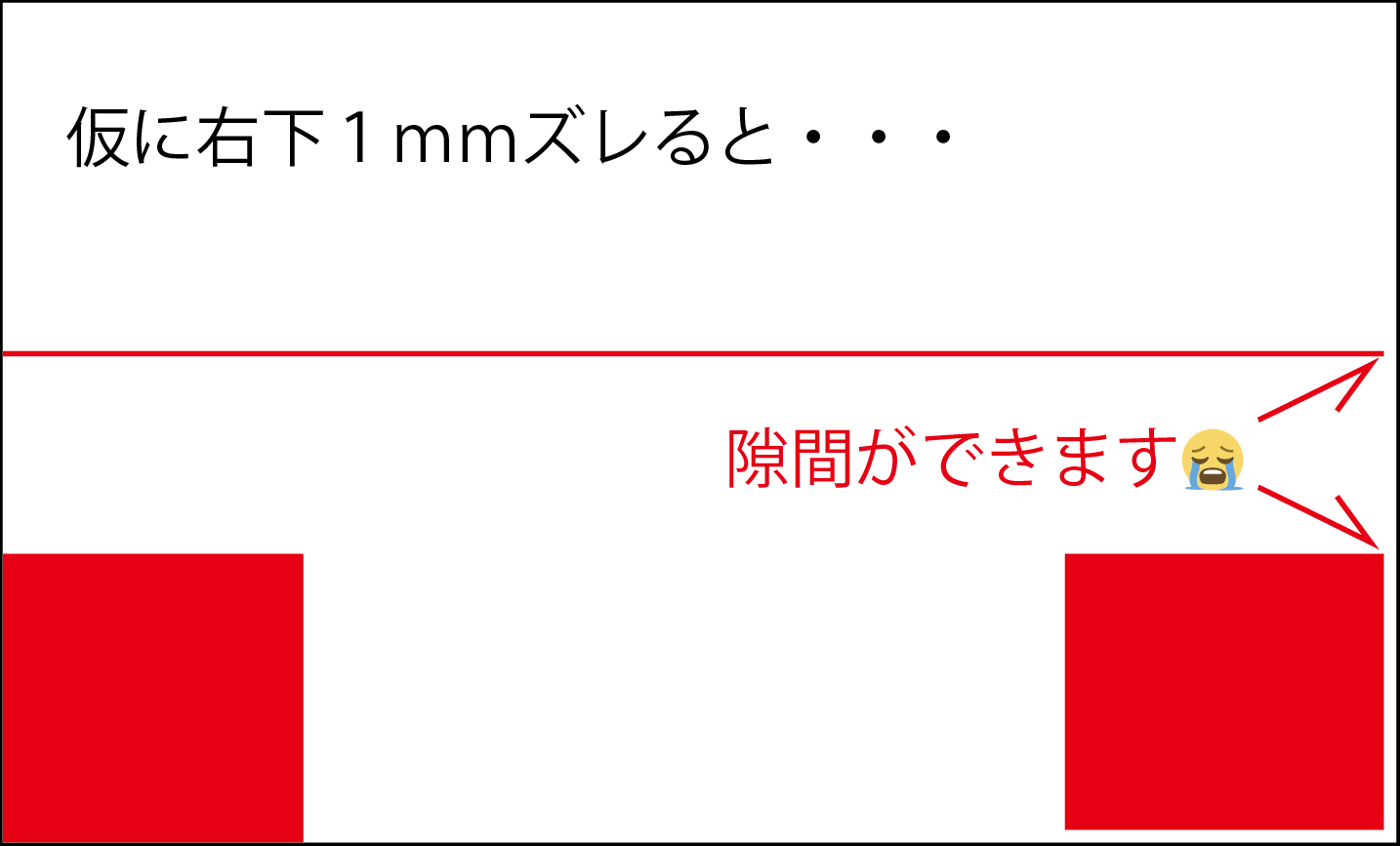
どちらも、断裁位置が同じ量だけ右下方向へずれた場合の比較です。違いは、背景が仕上がり線の外側まで作られているかどうかです。
塗り足し考慮あり背景が仕上がり線の外側まで続いている
塗り足し考慮なし背景が仕上がり線で止まっている
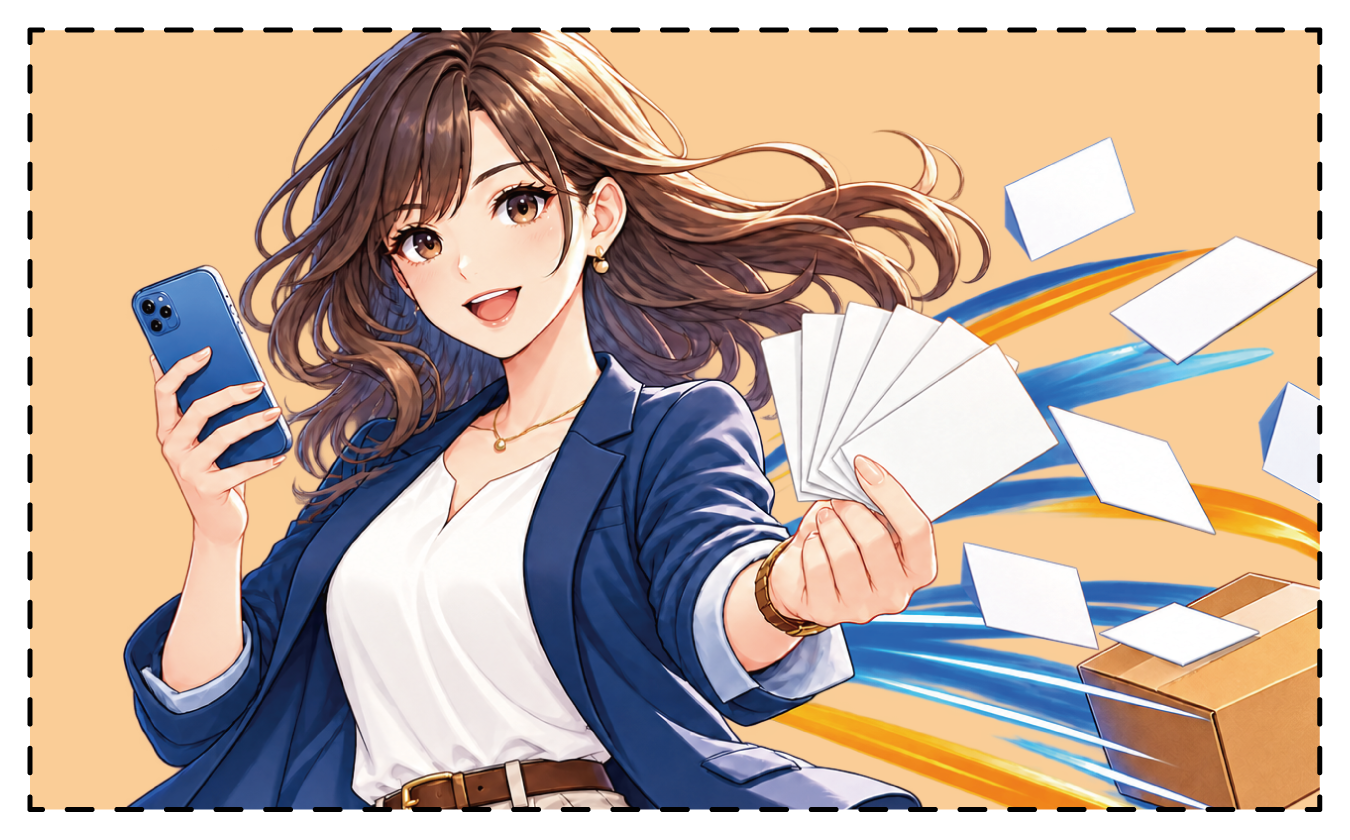
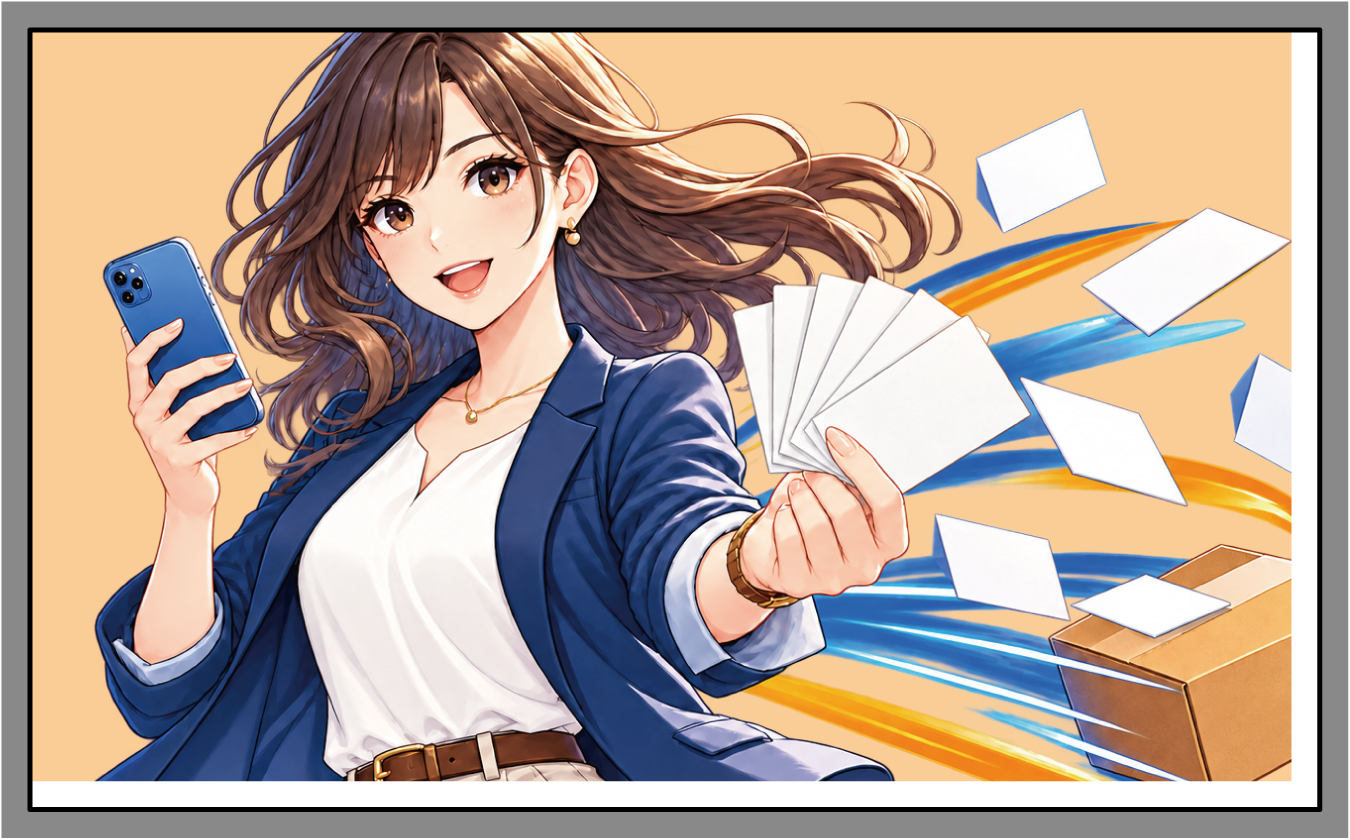
4枚は塗り足しの有無と断裁結果を説明するための画像です。図中の破線・実線・説明色は、実際の入稿データに含めないでください。当社名刺の寸法は、下の「当社は上下左右各2mm」で確認できます。
印刷サービスをご利用になるすべての方に
覚えてほしい、塗り足しのこと
「塗り足し」「裁ち落とし」「ドブ」は、印刷データの作成や入稿でよく聞く言葉ですが、初めて印刷サービスを利用する方には分かりにくい用語です。
印刷と断裁は、紙やインキなどの材料を機械で扱う工程のため、わずかな位置ずれが生じることがあります。ずれをさらに小さく管理するほど、追加の調整や検査などが必要になり、工程とコストが増えます。そこで量産印刷では、品質と価格のバランスを保ちながら、データ側に安全な余裕を持たせて位置ずれの影響を吸収します。これが塗り足しの考え方です。
- 塗り足し:端まで印刷する背景・写真・柄を、仕上がり位置より外側まで伸ばす範囲です。
- 裁ち落とし:外側まで作った背景などが断裁で切り落とされる部分、またはその処理を指す印刷用語です。
- ドブ:面付けや断裁のため、仕上がりの外側や複数面の間に設ける切り落とされる余白です。入稿案内では塗り足しに近い意味で使われる場合があります。
なぜ塗り足しで白フチを防げるのか
印刷物は、複数枚をまとめて印刷した後、仕上がりサイズへ断裁します。断裁位置にはわずかなずれが生じるため、背景が仕上がり位置で終わっていると紙の白色が見えることがあります。
内側2mmは最低限。文字はさらに内側へ
「切れない位置」と「読みやすく、バランスよく見える位置」は同じではありません。仕上がり内側2mmぎりぎりに文字を置くと、切れなくても端に寄りすぎた印象になります。
内側2mmのセーフティーエリア
断裁で重要情報が切れる危険を抑えるための最低限の基準です。ここを文字配置の目標線にはしません。
推奨テキストエリア
2mmの最低限よりさらに内側へ余白を取り、情報の読みやすさとデザインのバランスを保つ範囲です。
生成AIで作る場合も「2mm」だけを強調しない
「文字は仕上がり内側2mm以上」とだけ指示すると、最低線ぎりぎりへ文字が置かれることがあります。「文字・ロゴ・QRコードは端ぎりぎりに置かず、図の推奨テキストエリア内に、周囲の余白を確保して配置する」と伝えてください。
当社は上下左右各2mm。入稿先ごとに確認
名刺ショップドットコムでは、名刺の塗り足しを仕上がりの上下左右各2mmとしています。3mmを指定する印刷会社・商品も多いため、別の印刷会社へ入稿する場合はその指定を優先してください。
| 仕上がりサイズ | 横型 91×55mm/縦型 55×91mm |
|---|---|
| 当社の塗り足し | 仕上がりの上下左右各2mm |
| 塗り足しを含む全体 | 横型 95×59mm/縦型 59×95mm |
| 重要情報の最低位置 | 仕上がりより内側2mm以上。ただし、推奨テキストエリアはさらに内側です。 |
作成方法が違っても、確認する3点は同じ
専用ソフトの操作方法は違っても、完成ファイルで見るのは「背景が外まであるか」「断裁後のサイズが正しいか」「重要情報に十分な余白があるか」です。
ガイドと完成データを確認
背景を塗り足しの端まで伸ばし、重要情報を推奨テキストエリアへ配置します。仕上がり線やガイド線は印刷内容に残しません。
このページの図は400ppiで作成された説明用画像を使用しています。画像の色付き範囲や説明線は入稿データへ含めないでください。
注文前チェック
背景
端まで印刷する色・写真・柄が、塗り足しの端まで続いている。
重要情報
文字・ロゴ・QRコードが、内側2mmぎりぎりではなく推奨テキストエリアにある。
仕上がりと塗り足し
注文する商品の仕上がり寸法と、入稿先が指定する塗り足し量が正しい。
不要な線
仕上がり線、ガイド線、説明用の色、不要なトンボが印刷内容に残っていない。
外周のデザイン
細い囲み罫や左右対称の要素が端に近すぎず、断裁ずれが目立ちにくい。
完成ファイル
保存・書き出し後の最終ファイルを開き直し、白フチや文字切れがない。
塗り足し・文字位置のよくある質問
仕上がり内側2mmに文字があれば十分ですか?
2mmは切れを防ぐための最低限です。2mmぎりぎりでは端に寄りすぎて見えるため、氏名・連絡先・ロゴ・QRコードなどは、さらに内側の推奨テキストエリアへ配置してください。
すべての印刷データに塗り足しが必要ですか?
塗り足しの考え方は断裁する印刷物に共通しますが、実際に背景を外へ伸ばす必要があるのは、色・写真・柄を紙の端まで印刷する面です。紙の白地を残す面には、端まで続ける背景がない場合もあります。
他社向けに3mmで作成したデータは使えますか?
背景が仕上がりより外側へ正しく続いていれば、当社の2mm以上という塗り足し量は満たします。ただし、完成ファイルのページサイズや入稿形式など、ほかの注文条件にも合っているかを確認してください。
ページや画像のサイズを広げれば塗り足しになりますか?
サイズを広げただけでは塗り足しになりません。背景・写真・柄そのものを、仕上がり位置から外側へ実際に伸ばす必要があります。
文字やロゴも塗り足しの外側へ伸ばしますか?
いいえ。外側へ伸ばすのは、端まで印刷する背景・写真・柄です。切れて困る文字・ロゴ・QRコードは、反対に十分内側へ配置します。
生成AIへはどのように指示すればよいですか?
「文字は内側2mm以上」だけでなく、「端ぎりぎりへ置かず、推奨テキストエリア内に、周囲の余白を確保して配置する」と指示してください。生成後は必ず目視で位置を確認します。