
エラーを個別修正する前に、PDF/X-4で保存しませんか?
PDF/X-4で保存してPDFを入稿すると、画像とフォントをPDF内に含めて渡せます。そのため、.ai入稿で必要になる「配置画像の埋め込み」と「文字のアウトライン化」を原則省けます。
画像をPDF内に含める
外部の元画像を別途添付せず、PDFを1つの完成データとして入稿できます。
フォントをPDFへ埋め込む
.ai入稿と同じ意味での文字アウトライン化を原則行わずに入稿できます。
対応バージョン:Adobe公式資料では、Creative Suite 4のIllustratorからPDF/X-4:2008準拠PDFを直接作成でき、Illustrator CS4で複数アートボードも導入されています。なお、名刺ショップドットコムの現行マルチページテンプレート案内はIllustrator CC以降用です。CS4〜CS6で当社テンプレートを利用する場合の動作保証とは分けてお考えください。
.ai形式のまま警告を修正する場合
- 編集可能な元データを別名で保存
- リンク切れを直し、画像を埋め込む
- 不足している書体を解決する
- 文字をアウトライン化する
- 開き直して目視し、再入稿する
「リンク配置画像」の警告が出た場合
リンク配置画像が含まれている可能性があります。AIファイル単独では画像が欠けることがあるため、Illustratorのリンクパネルで画像の埋め込みをご確認ください。
最初に「リンク元を読み込める状態か」を確認します。リンク切れと、正常に参照できるリンク画像では最初の操作が異なります。
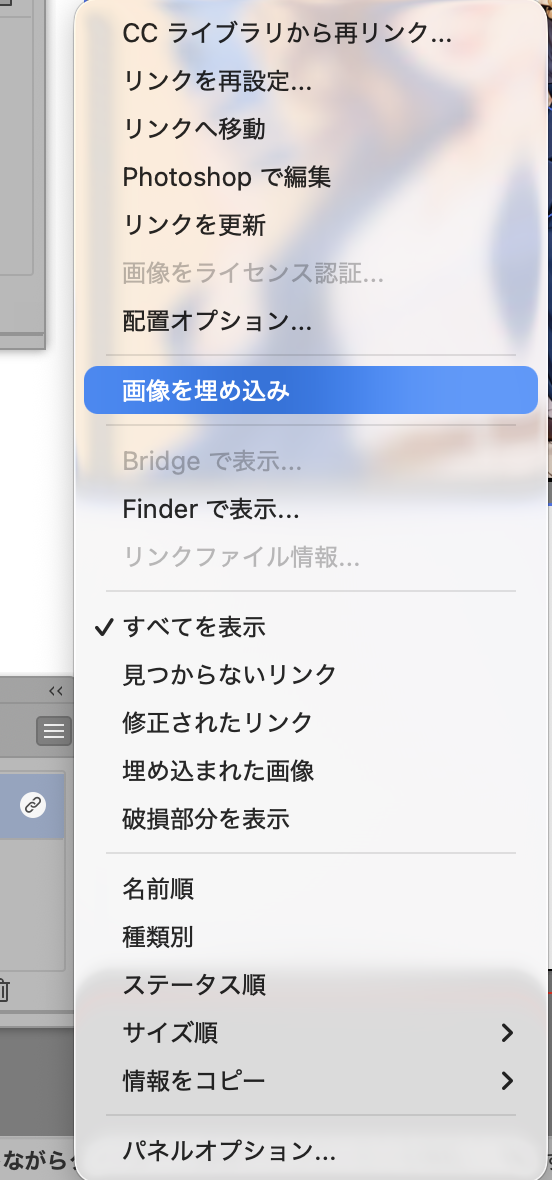
先に「リンクを再設定」
元画像を選び直し、正しい画像が表示されたことを確認します。その後に「画像を埋め込み」を行います。
必要な画像を「画像を埋め込み」
リンクパネルで対象画像を選択し、AIファイル内へ埋め込みます。
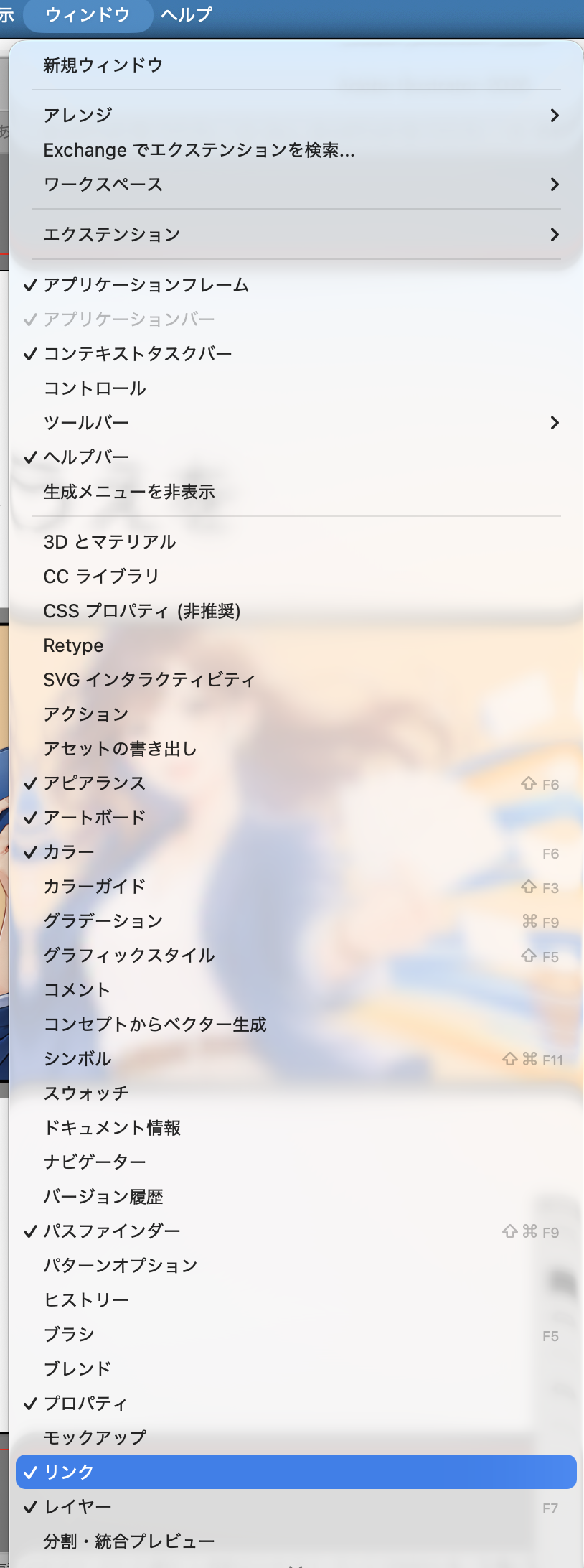
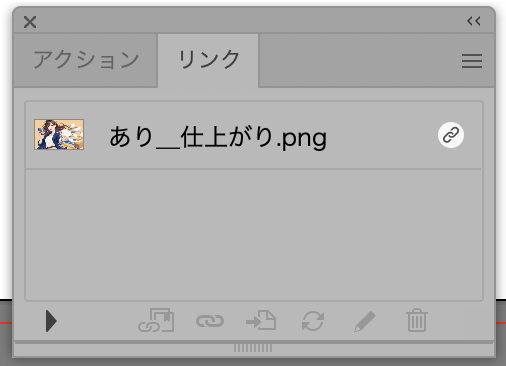
- 「ウィンドウ」→「リンク」を開く
印刷に使う配置画像をリンクパネルで確認します。
- リンク切れがあれば、元画像を再リンクする
パネルメニューの「リンクを再設定」から正しい元画像を指定し、表示内容を確認します。
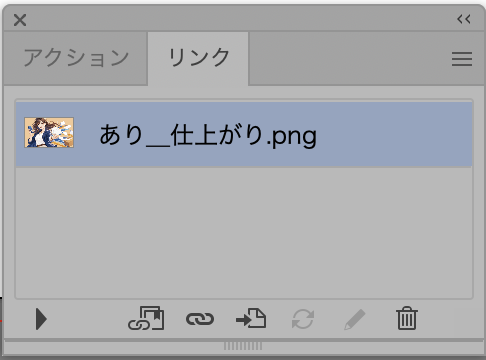
- 必要なリンク画像を選択し、「画像を埋め込み」を実行する
画像が複数ある場合は、印刷に必要な配置画像をすべて確認します。
- 保存後にファイルを開き直す
画像欠落、別画像への置き換わり、位置・大きさの変化がないか目視します。
アウトライン化の前に、書体の有無を確認
文字の見た目が正しい状態でアウトライン化するため、まず不足書体がないかを確認します。
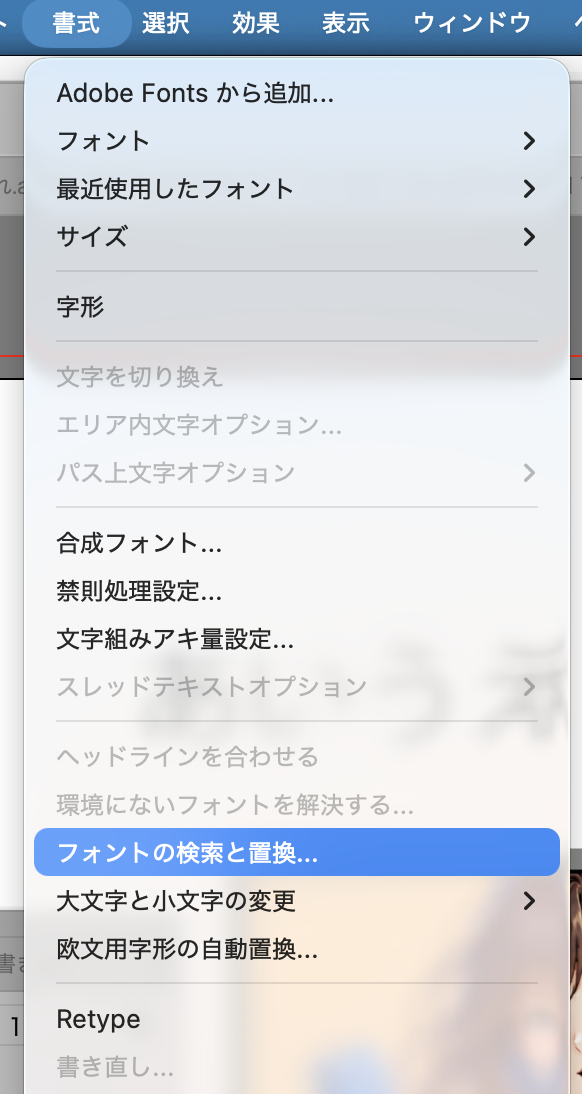
- 「書式」→「フォントの検索と置換」を開く
Illustratorのバージョンによって、項目名や位置が少し異なる場合があります。
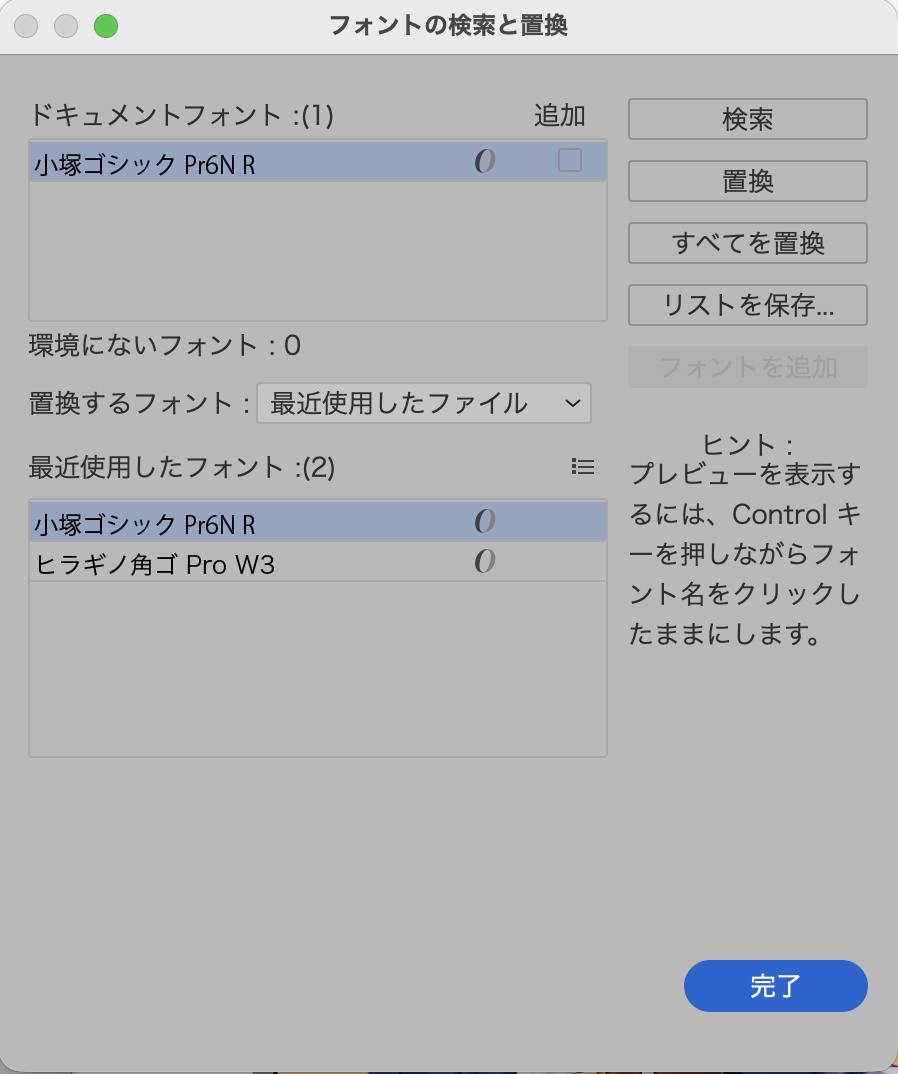
- 「環境にないフォント」の件数を確認する
0なら、現在の環境では不足書体が検出されていません。1以上なら、正しい書体を追加・有効化するか、意図した書体へ置換します。
- 文字の形、改行、行間を確認する
書体を追加・置換した場合は、会社名・氏名・住所・英数字などが意図どおりかを確認します。
「文字のアウトライン化もれ」の警告が出た場合
書体のアウトライン化もれがある可能性があります。Illustratorで文字のアウトライン化をご確認ください。
書体の確認後、入稿用の複製ファイルで文字を図形へ変換します。アウトライン化後は文字を通常の方法で編集できません。
- 編集できる元データを残し、入稿用ファイルを別名保存する
元ファイルを上書きせず、「名称_入稿用.ai」などの別ファイルで作業します。
- 必要なレイヤーを表示し、ロックを解除する
非表示・ロック中・アートボード外に不要な文字があれば、必要性を確認して整理します。
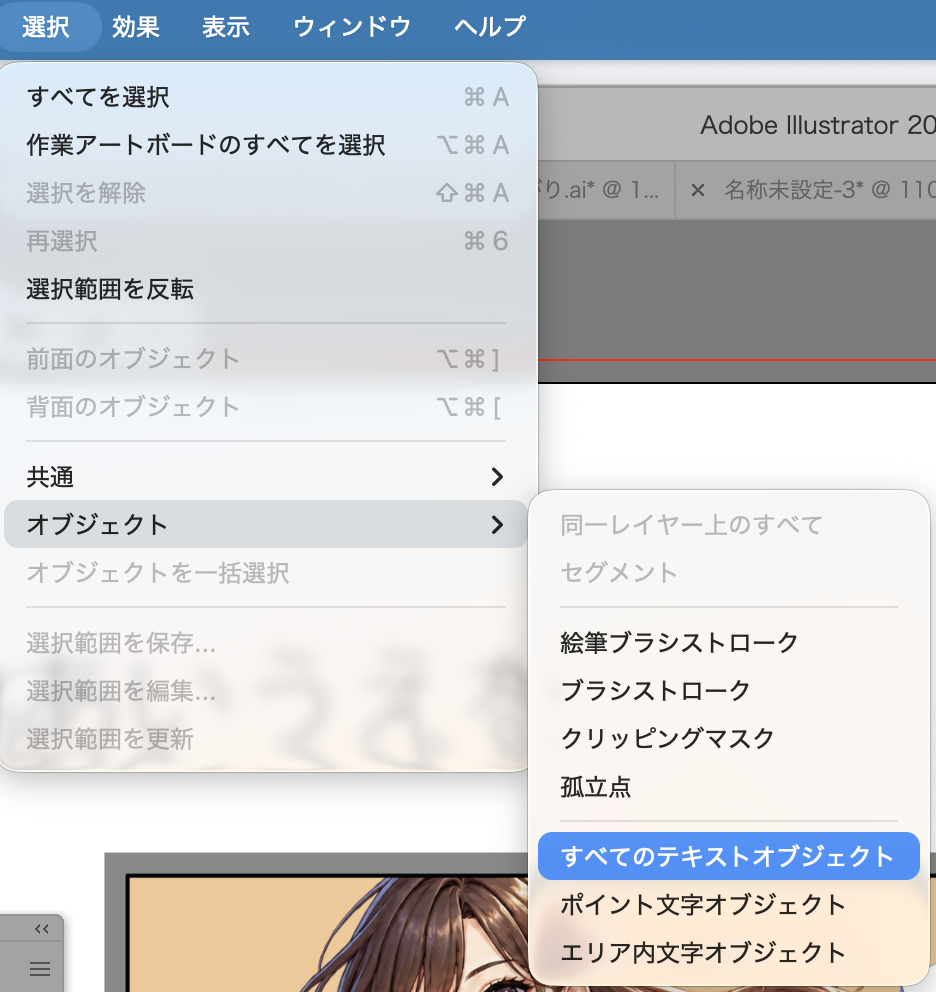
- アウトライン化する文字を選択する
全体を確認する場合は「選択」→「オブジェクト」→「すべてのテキストオブジェクト」を使えます。
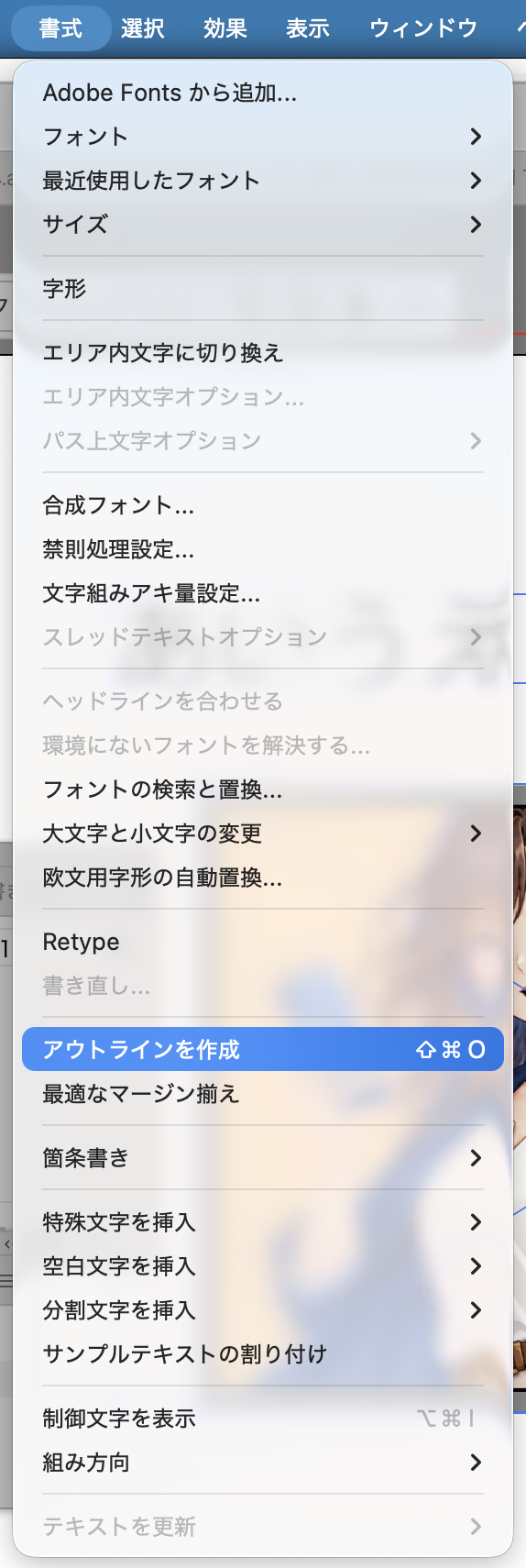
- 「書式」→「アウトラインを作成」を実行する
Macは Shift+Command+O、Windowsは Shift+Ctrl+O でも実行できます。
- 文字の形と配置を確認し、保存後に開き直す
小さい文字、記号、英数字、改行、表裏の内容を拡大して確認します。
確認しても警告が残る場合
自動チェックは、画面上で目立たない文字やリンク配置を拾う場合があります。次の順で必要・不要を判断してください。
非表示・ロック・外側を確認
レイヤーパネルで非表示レイヤー、ロック中の文字、アートボード外の文字を確認します。不要なら削除し、必要なら表示・ロック解除後にアウトライン化します。
不要なリンク配置を整理
非表示レイヤーやアートボード外に残るリンク画像を確認します。必要な画像は埋め込み、不要な画像だけを削除します。
孤立点は、文字全選択とは別の補助確認です
孤立点は単独で残ったアンカーポイントです。「すべてのテキストオブジェクト」とは別項目で、リンク画像や文字アウトライン警告を直接直す操作ではありません。不要データを整理するときだけ、選択結果を確認して使います。
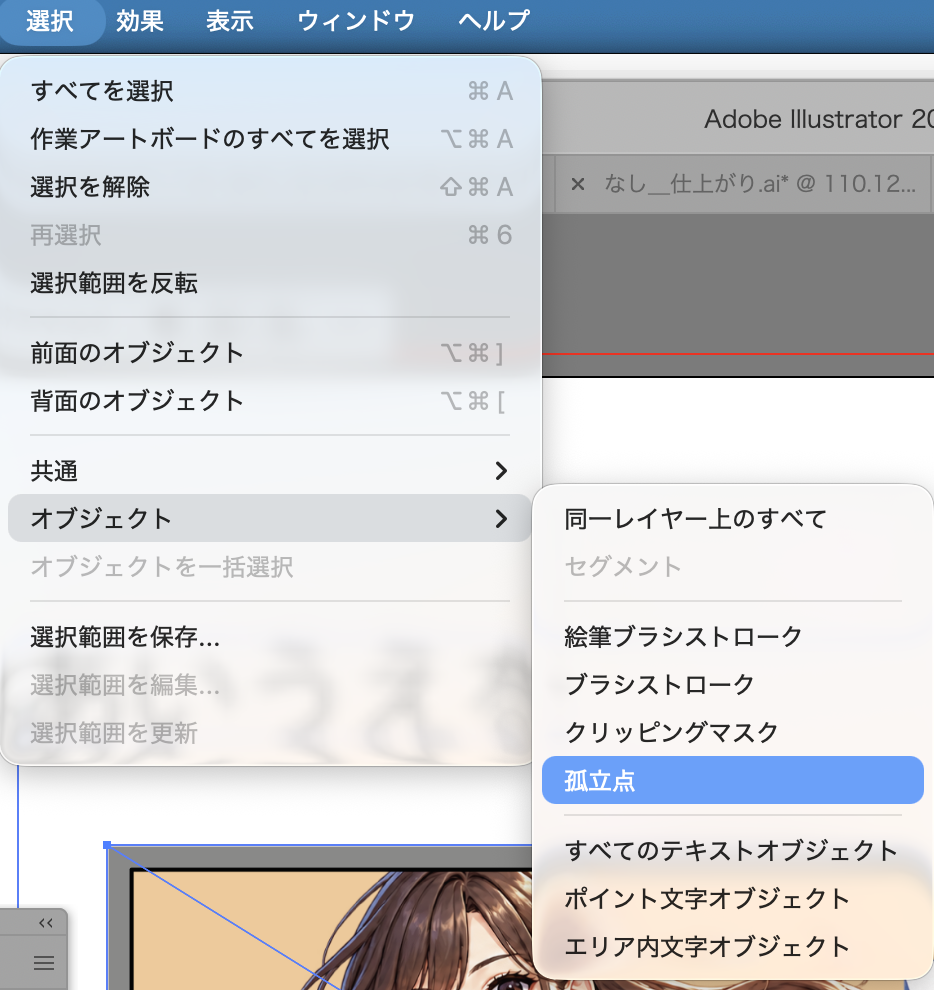
選択された位置を確認
孤立点には不要な点だけでなく、残す必要があるオブジェクトの一部が含まれる可能性があります。警告を消すためだけに削除せず、画面上で位置と必要性を確認してください。
再入稿前の最終チェック
- 編集可能な元データを別に保存している
- リンク切れを解消し、必要な配置画像を埋め込んだ
- 不足書体を解決してから文字をアウトライン化した
- 非表示・ロック・アートボード外の不要物を確認した
- 保存後の.aiを開き直し、画像欠落と文字化けがない
- 会社名・氏名・住所・電話番号・メール・QRコードを目視した
- 表裏、仕上がりサイズ、塗り足し、文字位置を確認した
- 入稿用の.aiファイルだけを選んで再入稿する
ページ更新日:2026年8月27日
よくある質問
「環境にないフォント:0」なら、アウトライン化は不要ですか?
.ai形式で入稿する場合はアウトライン化を確認します。「0」は、現在のIllustrator環境で不足書体が検出されていないことだけを示します。フォントが正しく埋め込まれたPDF/X-4で入稿する場合は、.ai入稿と同じ意味でのアウトライン化は原則不要です。
リンク切れは「画像を埋め込み」だけで直せますか?
元画像を読み込めない場合は、先に正しい元画像を再リンクします。正しい画像が表示されたことを確認した後に「画像を埋め込み」を実行してください。
画面に画像が見えていれば問題ありませんか?
問題がないとは判断できません。見た目が残っていても、AIファイル単独では元画像を参照できない場合があります。リンクパネルでリンク状態を確認してください。
PDF/X-4にすればリンク画像とアウトラインの警告は解決しますか?
PDF/X-4は画像とフォントをPDF内に含めて入稿するため、.ai形式で必要になる画像埋め込みと文字アウトライン化への対応を原則省けます。保存後のPDFを開き、画像、文字、ページ順、サイズ、塗り足しを確認してください。PDF/X-4の確認手順をご覧ください。
Illustrator CS4でPDF/X-4を保存できますか?
はい。Adobe公式資料では、Creative Suite 4のIllustratorからPDF/X-4:2008準拠PDFを直接作成でき、Illustrator CS4で複数アートボードも導入されています。ただし、名刺ショップドットコムの現行マルチページテンプレート案内はIllustrator CC以降用です。