
1. テンプレートを開く
ZIPをダウンロードして展開し、横型・縦型のSVGファイルを選んでInkscape 1.4以上で開きます。作業前に「ファイル」から別名で保存し、編集用のInkscape SVGを残してください。
- 横型:仕上がり91×55mm/塗り足し込み95×59mm
meishishop_landscape_2page_yoko.svg - 縦型:仕上がり55×91mm/塗り足し込み59×95mm
meishishop_portrait_2page_inkscape-tate.svg
展開したフォルダーの一番上にある、上記のSVGを開きます。「__MACOSX」フォルダーや「._」で始まるファイルは開きません。
- 1人・1種類につき1ファイル。1ページ目が表面、2ページ目が裏面です。
- 片面の場合は、2ページ目を空白のままにします。裏面の印刷物やメモを残さないでください。
- ページ寸法・位置・塗り足し設定を変更しません。A4用紙の中に名刺の表裏を並べる方法は使用しません。
2. 文字・画像を配置する
下の画像は、横型テンプレートの表面を開いた実画面です。白いページの外周が、名刺の仕上がり線です。灰色の部分のうち、この外周から赤い線までが塗り足しです。裏面・縦型も、線の色と役割は同じです。
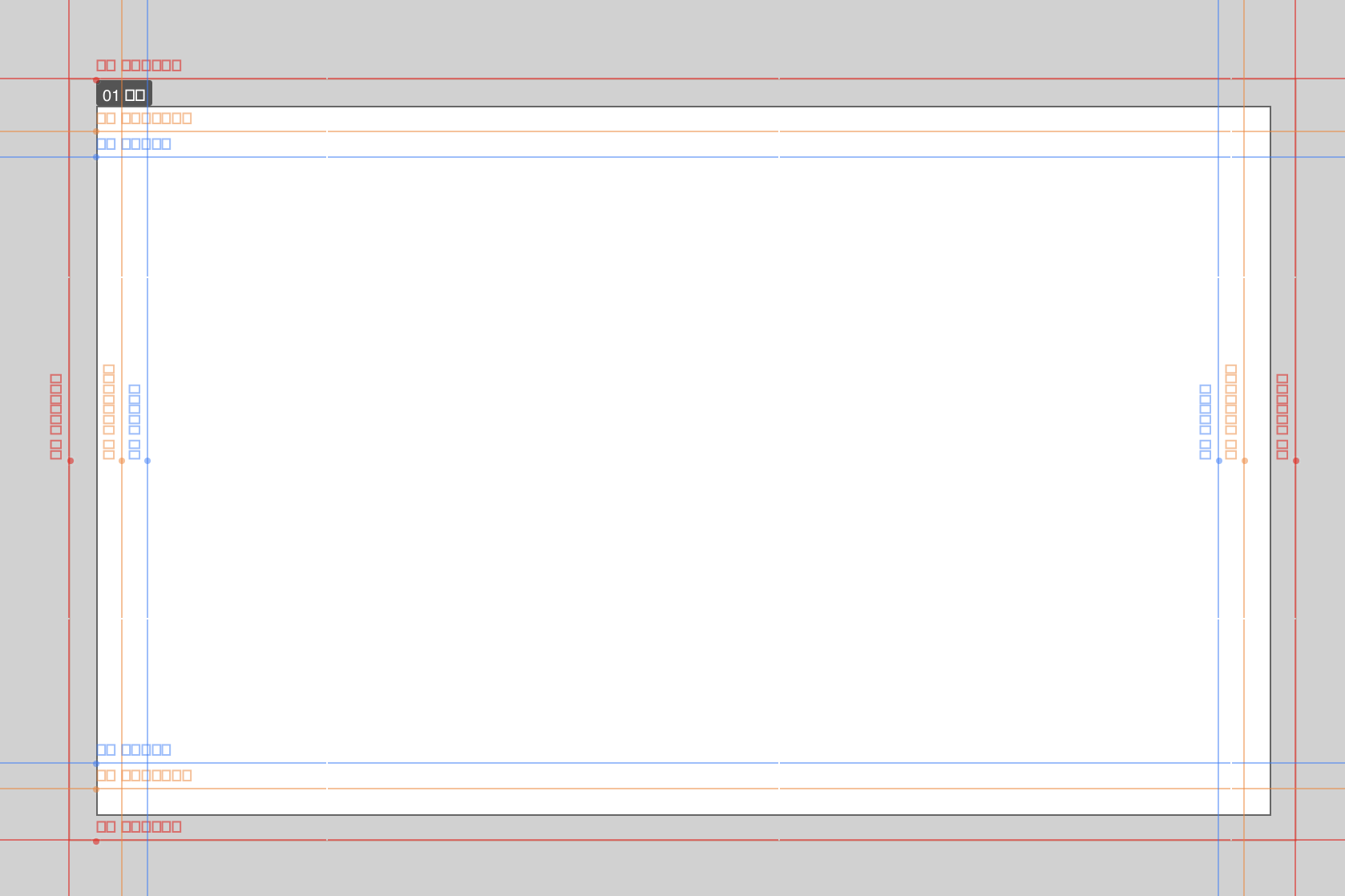
- 白いページの外周:仕上がり線
この位置で断裁します。横型は91×55mm、縦型は55×91mmです。 - 赤い線:塗り足しの外周(仕上がり線の外側2mm)
端まで印刷する写真・背景色は、白いページを越えて赤い線まで伸ばします。白いページの端で止めると、断裁のずれで白いふちが出ることがあります。 - オレンジの線:安全域(仕上がり線の内側2mm)
文字・ロゴ・QRコードは、この線より内側に全体を収めます。 - 青い線:文字の推奨範囲(仕上がり線の内側4mm)
名前や連絡先などの文字は、できるだけ青い線より内側に配置します。
背景は、ページ内に配置した写真・図形そのものを赤い線まで伸ばします。ページ外だけに別の帯を置く方法は使用しません。ページ寸法・位置とガイドは動かさずに作業してください。
文字を入力する
テキストツールを選び、ページ内をクリックして文字を入力します。文字を選択してフォントと大きさを調整し、選択ツールで位置を整えます。
表面・裏面それぞれの「背景」「文字・ロゴ」レイヤーに分けて配置します。ガイドは編集用で、PDFには印刷されません。仕上がり線やトンボを図形で描き加えないでください。
画像を埋め込み、画質を確認する
- 「ファイル」→「インポート」で写真や画像を読み込みます。
- 読み込み時の選択では「埋め込み」を選びます。「リンク」にすると、元画像を移動した際などに表示できなくなることがあります。
- 画像の縦横比を保ち、使用する大きさに配置します。小さい画像を大きく引き伸ばさないでください。
PDF保存時の「400dpi」は、ぼかしなどの効果を画像化する設定です。元から粗い写真を高画質にする設定ではありません。
名刺全面を1枚の画像で覆う場合の400ppiの目安は、塗り足し込みで横1497×930px/縦930×1497pxです。画像のピクセル数と、実際に配置した大きさで解像度が決まります。画像情報のDPI値だけを変更しても画質は上がりません。
画面と印刷では色味が異なる場合があります。色の確認点は色の再現についてをご覧ください。解像度を判断できない場合は、保存したPDFについて事前にご相談ください。
3. 入稿用PDFを保存する
- 編集用のInkscape SVG(.svg)を保存します。後から文字や内容を直すため、このファイルは手元に残します。
- 「ファイル」→「コピーを保存」を選び、ファイルの種類を「PDF(*.pdf)」にします。印刷画面からのPDF作成は使いません。
- 次の設定を選んで保存します。「コピーを保存」は全ページを1つのPDFへ書き出します。
| PDF バージョン制限 | PDF 1.5 |
|---|---|
| テキスト出力オプション | テキストをパスに変換 文字を図形にして、提出PDFのフォント依存をなくします。LaTeXの項目は選びません。 |
| フィルターエフェクトを ラスタライズする | チェックを入れる |
| ラスタライズ解像度 (dpi) | 400 初期値のままにせず、数値を確認します。 |
| 丸め補正 | 補正しない 図柄の大きさを保つために選びます。 |
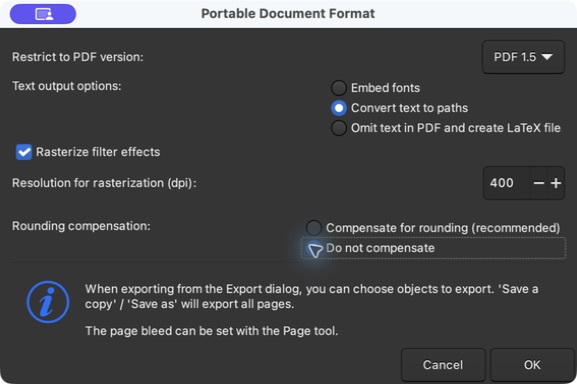
日本語以外の画面では、順に「PDF 1.5」「Convert text to paths」「Rasterize filter effects」「Resolution for rasterization (dpi): 400」「Do not compensate」です。
テンプレートに設定済みのページ塗り足しを使います。保存画面に「Bleed/margin」やページ範囲の項目がなくても、そのまま上の設定で保存します。
保存したPDFをご入稿ください。
4. 保存したPDFを確認する
Inkscapeの編集画面だけで確認を終えず、保存したPDFをPDF閲覧アプリで開いて、元のデザインと見比べてください。
- ページ順:両面は1ページ目が表、2ページ目が裏。片面は2ページ目が空白です。
- 文字:文字化け・別の字体への置換・改行ずれ・文字の欠落がありません。
- 画像・効果:写真やロゴが欠けておらず、透明・ぼかし・影などの見た目が元データと一致します。
- 外周:背景が塗り足しまで続き、文字やロゴは仕上がり線から内側2mm以上に収まっています。
- 不要物:印刷する図柄に、ガイド代わりの線・トンボ・説明用の文字が混ざっていません。
- 内容・QR:名前や連絡先の誤りがなく、QRコードを実際に読み取って遷移先を確認しました。
PDF保存でデータの不足は修復されません。サイズを自己判断で変更したり、PDFを何度も開き直して保存したりせず、元のSVGから修正します。
確認できたPDFを提出用として保管します。フォントファイルの送付は不要です。
よくある質問
PDFのサイズが270×168ptと表示されます。低解像度ですか?
ptは用紙の大きさを表す単位で、画像のピクセル数ではありません。PDFページ寸法の丸めにより、横270×168pt・縦168×270ptになることがあります。写真の画質は配置後の実効ppiで確認します。テンプレートのページサイズを、このpt値へ変更する必要はありません。
PDFの端にごく細い余白が見えます。
「補正しない」では、PDFページ寸法の丸めによる細い余白が出る場合があります。塗り足し不足との区別が必要なため、自己判断で拡大せずにご相談ください。背景そのものが塗り足し外周まで届いているか、元のSVGでも確認します。
SVGファイルを提出すればよいですか?
通常は見た目を確認したPDFを提出します。SVGは編集用として手元に保管してください。弊社から確認用SVGをお願いした場合は、編集用とは別のコピーで文字をパス化し、画像をすべて埋め込み、確認済みPDFと一緒にお送りください。フォントファイルは不要です。
現在の出荷予定
出荷予定を確認中完全データ受付確認後の出荷予定です。データ不備がある場合は確認後の受付となります。