
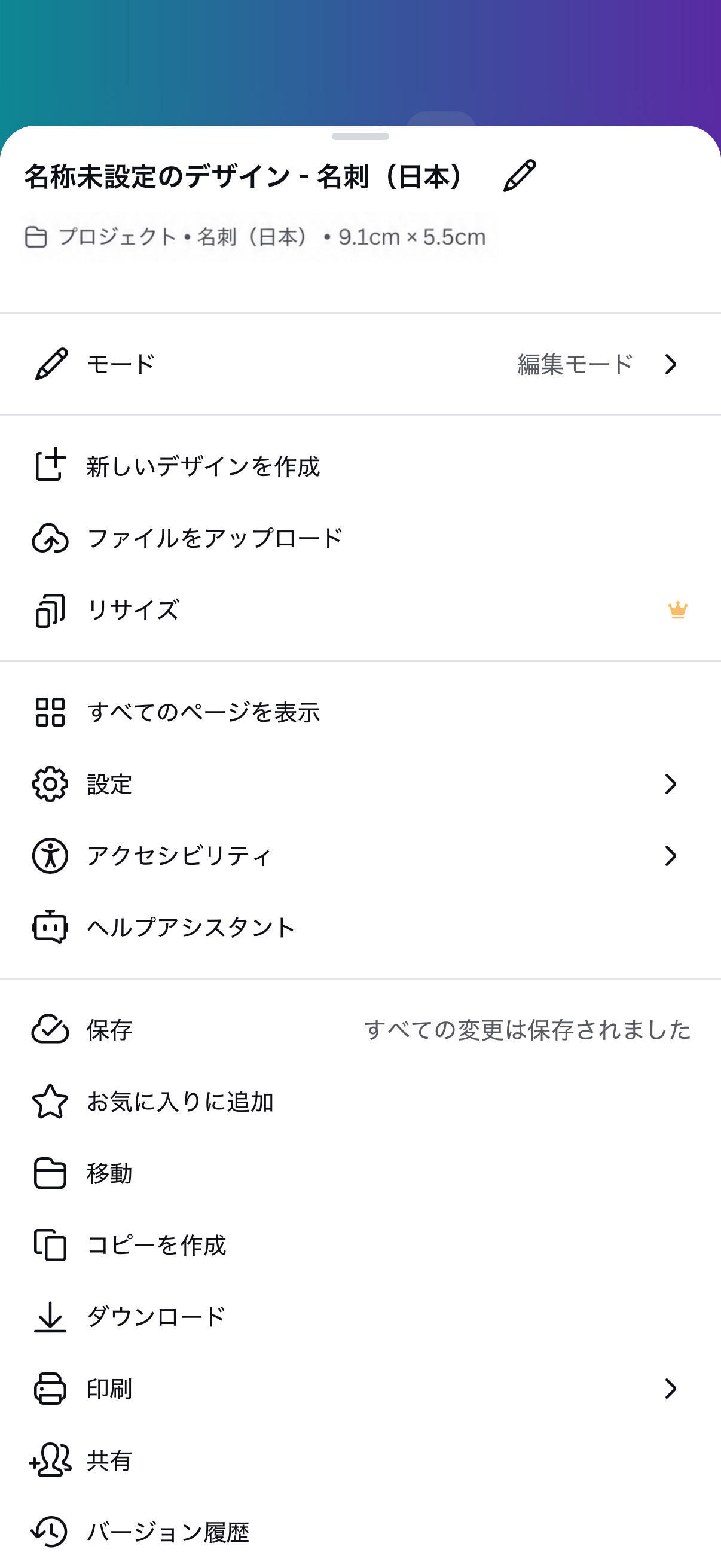
1.名刺サイズを確認
「ファイル」を開くと、画面上部にプロジェクト名とサイズが表示されます。
- 横型
- 9.1cm × 5.5cm仕上がりは91×55mmです。
- 縦型
- 5.5cm × 9.1cm仕上がりは55×91mmです。
サイズが異なる場合は、そのまま保存しないでください。文字や画像の配置を確認したうえで、名刺の仕上がりサイズへ直します。
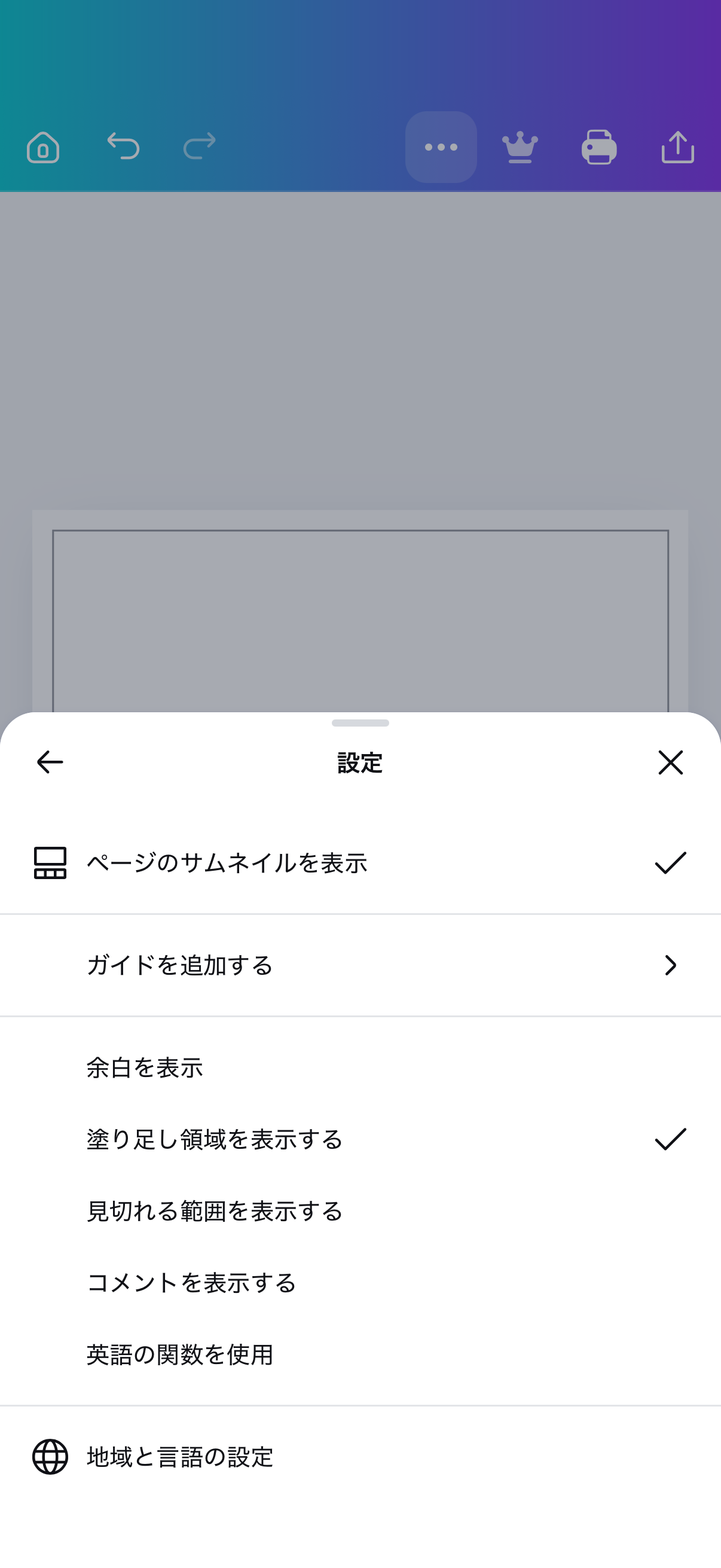
2.背景・写真を仕上がり線の外側まで伸ばす
表示された仕上がり線の外側が塗り足し領域です。名刺の端まで入る背景色・写真・模様は、線の外側まで切れ目なく伸ばしてください。
- 背景・写真・模様は仕上がり線の外側まで伸ばす
- 文字・ロゴ・QRコードは仕上がり線より2mm以上内側を目安に置く
- 仕上がり線の近くに細い罫線や枠を置かない
3.PDFをダウンロード
現在のCanvaでは「PDF(印刷)」ではなく、「PDF」を選んだ後に「プリント」タブを選びます。
共有ダウンロードPDFプリント高度な設定トリムマークと塗り足し
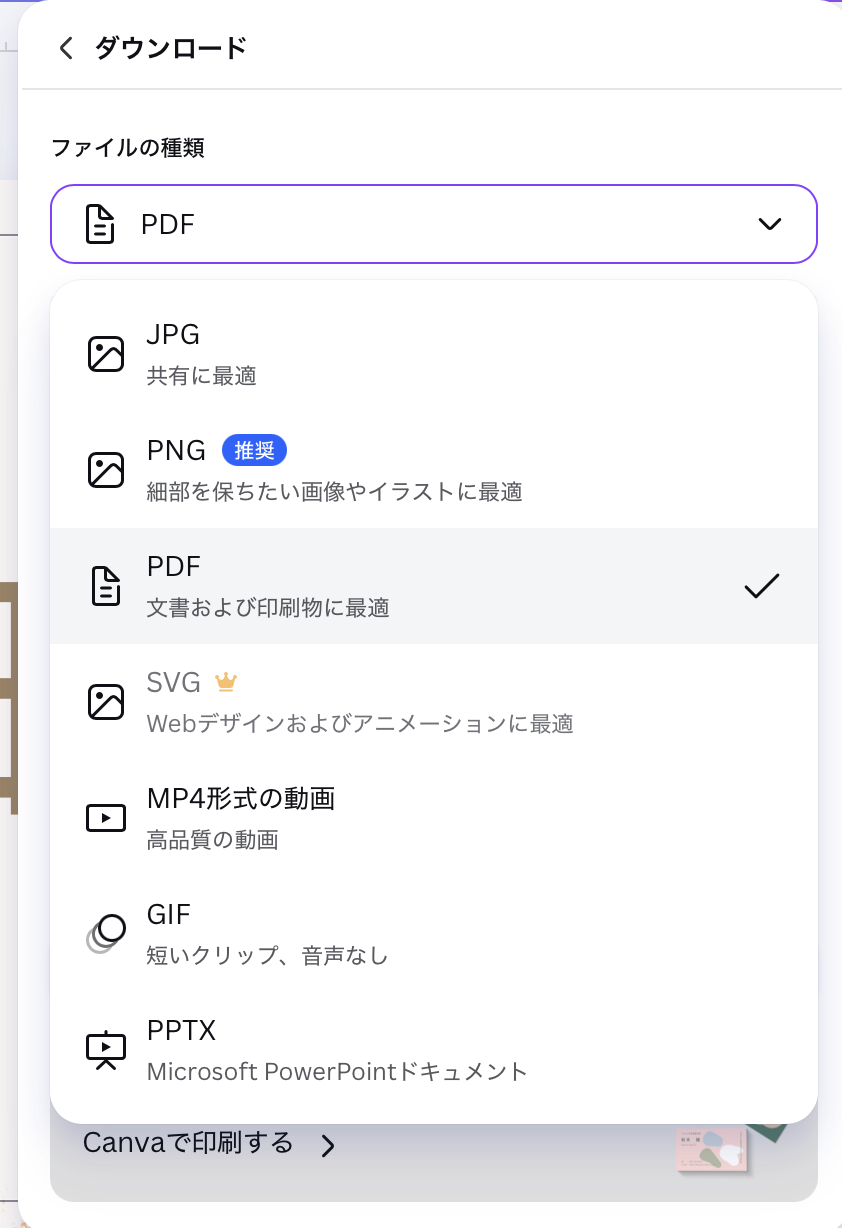
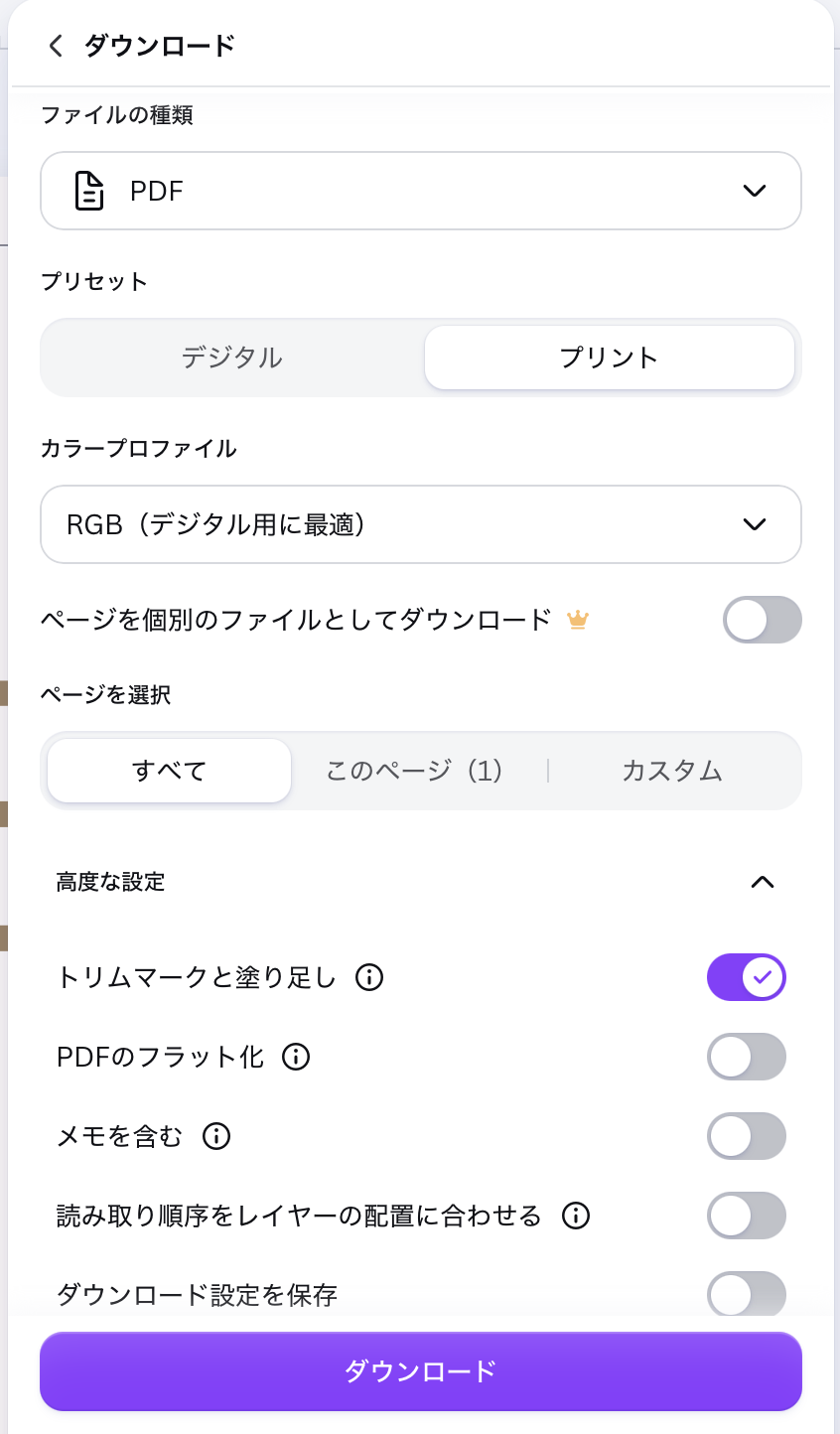
旧表示が残っている場合:「PDF(印刷)」を選び、「トリムマークと塗り足し」をONにしてください。
4.ダウンロード設定
| ファイルの種類 | |
|---|---|
| プリセット | プリント |
| ページ | 印刷する必要がある全ページ |
| ページを個別のファイルとしてダウンロード | OFF。両面は表・裏を1つの2ページPDFにします。 |
| トリムマークと塗り足し | ON |
| PDFのフラット化 | 原則として変更不要 |
| その他の高度な設定 | 原則として変更不要 |
| カラープロファイル | RGB表示のままでも入稿できますが、印刷時に色味が変わる場合があります。 |
特に鮮やかな青・緑・蛍光色に近い色は、画面と印刷で差が出る場合があります。色の再現についてもご確認ください。
5.保存後のPDFを確認
ページ数
片面は1ページ、両面は表・裏の2ページです。
ページ順
両面は1ページ目が表、2ページ目が裏です。
塗り足し
背景・写真が仕上がり位置の外側まで続いています。
安全位置
文字・ロゴ・QRコードが端に近すぎません。
白フチ
不要な白フチや、意図しない細い線がありません。
記載内容
氏名、電話番号、メール、URL、表裏を再確認します。
PDFを保存しただけでは完了ではありません。必ず開き直し、注文内容と見た目が一致していることを確認してください。
Canva PDFのよくある質問
「PDF(印刷)」が見つかりません。
現在の画面では「PDF」を選び、その後に「プリント」タブを選びます。旧画面では「PDF(印刷)」と表示される場合があります。
仕上がり線は印刷されますか?
Canva上で表示する仕上がり線は印刷されません。線の外側まで背景・写真を伸ばすための確認に使います。
両面を別々のPDFにしてもよいですか?
「ページを個別のファイルとしてダウンロード」はOFFにし、表・裏を1つの2ページPDFにまとめてください。
RGBと表示されても入稿できますか?
入稿できますが、印刷時は画面より色がくすんだり、色味が変わったりする場合があります。
現在の出荷予定
出荷予定を確認中完全データ受付確認後の出荷予定です。データ不備がある場合は確認後の受付となります。
現行の保存経路
共有 → ダウンロード → PDF → プリント → 高度な設定 → トリムマークと塗り足し
ページ構成更新日:2026年10月31日