
Affinity Ver3.0以降・パソコン用
Affinityで名刺を作り、
PDFで保存する
当店のテンプレートで名刺を作成し、印刷用のPDFを書き出します。
PDFができている方は入稿前の確認へ。PDF版を開く(2ページ・約1.7MB/別画面)
1テンプレートで作成
専用テンプレートをダウンロードし、Affinityで開いてください。横型のテンプレートです。縦デザインにする場合は回転させて作成します。
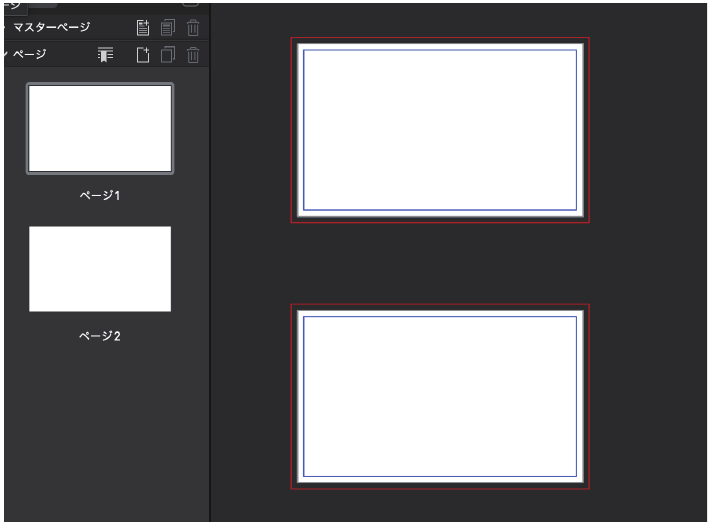
背景は赤枠まで。文字は青枠の内側へ。
端まで色や写真を入れるときは、背景を赤枠まで伸ばしてください。この仕上がりの外側にある余分な部分を「裁ち落とし(塗り足し)」といいます。
切れてはいけない文字やロゴは、青枠の内側に収めます。

× 右:背景が仕上がり位置までしかなく、文字も端に近い状態。修正が必要です。
新しいドキュメントから作成する場合の設定
- プリセットの向き
- 横
- DPI
- 400
- ページ幅・高さ
- 91mm × 55mm
- カラーフォーマット
- CMYK/8
- カラープロファイル
- Japan Color 2001 Coated
- 複数ページ
- 配置:水平/ページ数:2
片面のご注文でも「2」にしてください。 - 裁ち落とし
- 上下左右すべて2mm
2印刷用PDFを書き出す
作成が終わったら、「ファイル」→「エクスポート」→「書き出し」を開きます。
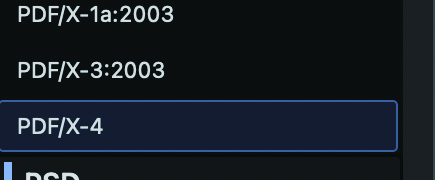
形式一覧で「PDF/X-4」を選ぶ
左の一覧から「PDF/X-4」を選択します。
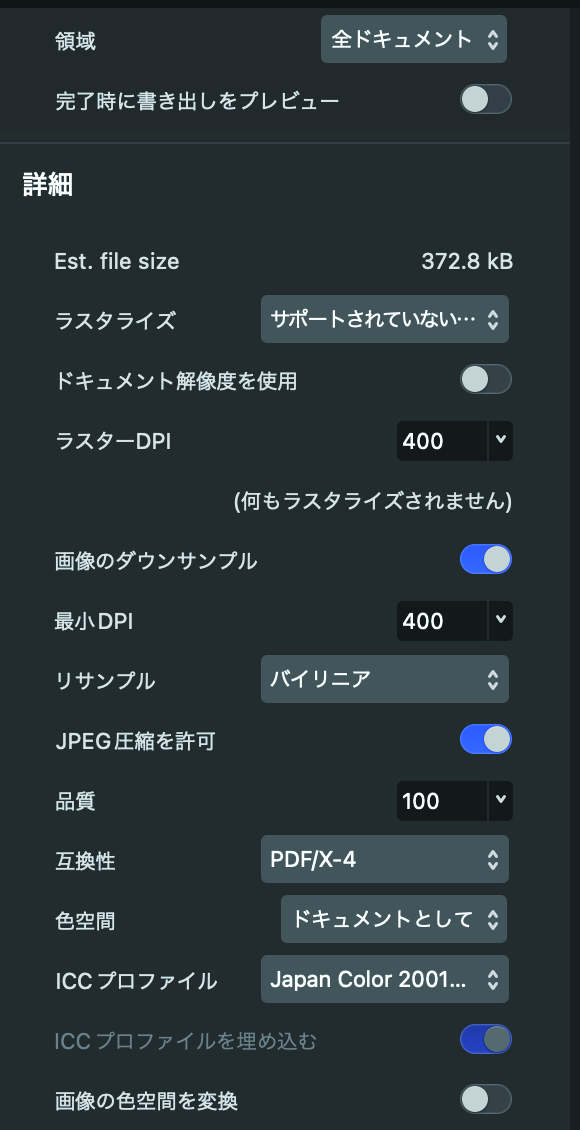
書き出し範囲・画質・カラーを確認
- 領域
- 全ドキュメント
- ラスターDPI
- 400
- 画像のダウンサンプル
- ON/最小DPI:400
- JPEG圧縮を許可
- ON/品質:100
- 互換性
- PDF/X-4
- 色空間
- ドキュメントとして
- ICCプロファイル
- Japan Color 2001 Coated
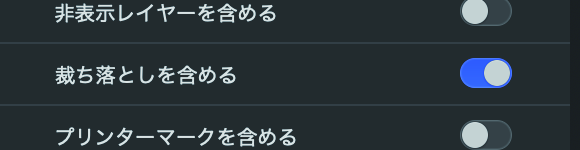
「裁ち落としを含める」をONにする
PDF/X-4を選んだあとも、「裁ち落としを含める」がONになっていることを確認してください。
下へスクロールして該当項目を表示し、ONにします。フォントは「すべてのフォント」を埋め込む設定を確認してから、書き出してください。
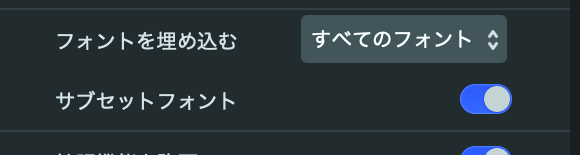
画面の配置・表記は、AffinityのバージョンやOSにより異なる場合があります。
3PDFを確認して入稿
書き出したPDFを開き、次の点を確認してください。指定のサイズや書き出し方法と異なる場合は、印刷に進めず、不備のご案内となります。
- 文字・画像の抜けや文字化けがなく、作成した内容どおりに表示されている
- 端まである背景が裁ち落とし部分まで続き、重要な文字・ロゴが端に寄っていない
- Affinityでは片面のご注文でも2ページとし、各ページの印刷内容が注文内容と一致している
名刺ショップのモバイルアプリはPDF入稿に対応していません。パソコン用の注文フォームからお申し込みください。