
PDFで名刺を入稿するときの確認事項
作成アプリに合った方法でPDFを保存します
Illustrator、Canvaなどで作成したPDFを入稿できます。ただし保存方法はアプリごとに異なります。IllustratorではPDF/X-4の保存手順、Canvaでは専用の保存ガイドを確認してください。すべてのアプリに同じプリセットがあるわけではありません。
PDFなら必ず印刷できる、という意味ではありません
PDFでは文字や画像を一つのファイルに含められますが、低解像度の画像、フォントの未埋め込み、サイズやページの誤りまで自動で直るわけではありません。保存後のPDFを開き直し、文字、画像、表裏、向き、塗り足しを確認します。
フォントと塗り足しを確認します
フォントが正しく埋め込まれたPDFでは、.ai入稿と同じ意味でのアウトライン化は原則不要です。Acrobat/Acrobat Readerの文書のプロパティで、フォントの埋め込み状態も確認してください。端まで印刷する背景や写真は、仕上がり線の外側まで実際に続いている必要があります。ページを大きくするだけでは塗り足しになりません。
ページ構成を注文内容にそろえます
当社のPDFガイドでは、片面は1ページPDF、または当社テンプレートから保存した2ページ目が空白の2ページPDFを案内しています。両面は1ページ目を表面、2ページ目を裏面にした2ページPDFです。サイズや保存設定に迷う場合は、PDFガイドを確認し、判断できない点を入稿前にお問い合わせください。


《Illustrator・PDF・JPEG/PNGのWeb入稿》


《スマホアプリで作成・注文》
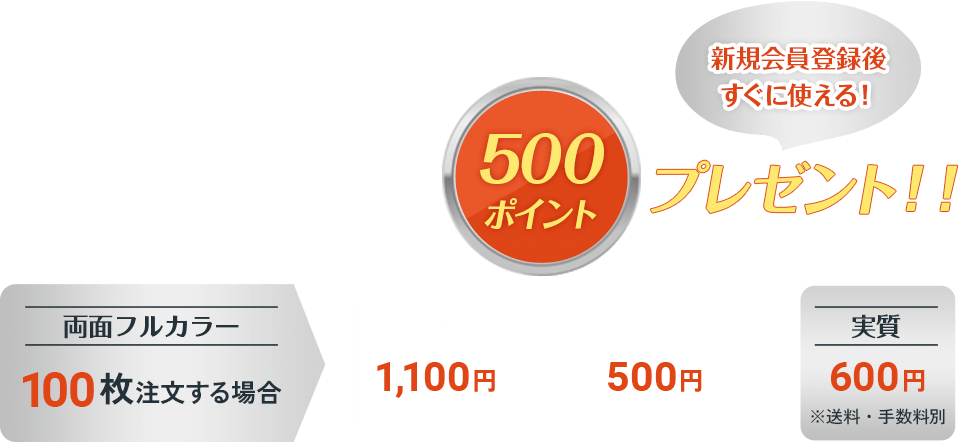
新規会員登録なら



-

1
名刺ショップ.comで
新規会員登録! -

2
登録後、自動でポイントが
プレゼント! -
3
お支払い時に「ポイント使用」
ですぐに使える!
《Illustrator・PDF・JPEG/PNGのWeb入稿》
《スマホアプリで作成・注文》

スマホアプリで作成する方はこちら