
JPEG・PNG画像で名刺を注文する方法
JPEG・PNGの完成画像から注文できます
名刺全体のデザインが入ったJPEG・PNG画像は、PDFへ変換せずWebの画像入稿から注文できます。片面フルカラー・両面フルカラーに対応し、墨1色名刺には対応していません。写真だけを用意して文字を追加したい場合は、作成ガイドやスマホアプリの案内をご確認ください。
画像の大きさと背景を確認します
横型名刺の画像は1496×929px以上を目安とします。仕上がり91×55mmに、上下左右各2mmの塗り足しを含めた95×59mm相当の範囲です。背景は仕上がり線で止めず、画像の外周まで伸ばします。ピクセル数を増やすだけでは、ぼやけた文字や画像の細部は復元できません。
文字は最低限の安全位置よりさらに内側へ
重要な情報は仕上がり線より内側2mm以上に収めます。文字はさらに余白を取り、推奨テキストエリアへ配置してください。QRコードは実際に読み取り、注文画面でも表裏・向き・仕上がり位置を確認します。画像の寸法が合うだけでは、文字位置や塗り足しの実内容を保証できません。
画面と印刷の色は一致しない場合があります
画面で鮮やかに見える色が、印刷では再現できない場合があります。画像入稿ガイドと色の案内を確認し、最終画像を開いて文字の読みやすさ、輪郭の粗さ、配置を見直してからお進みください。


《Illustrator・PDF・JPEG/PNGのWeb入稿》


《スマホアプリで作成・注文》
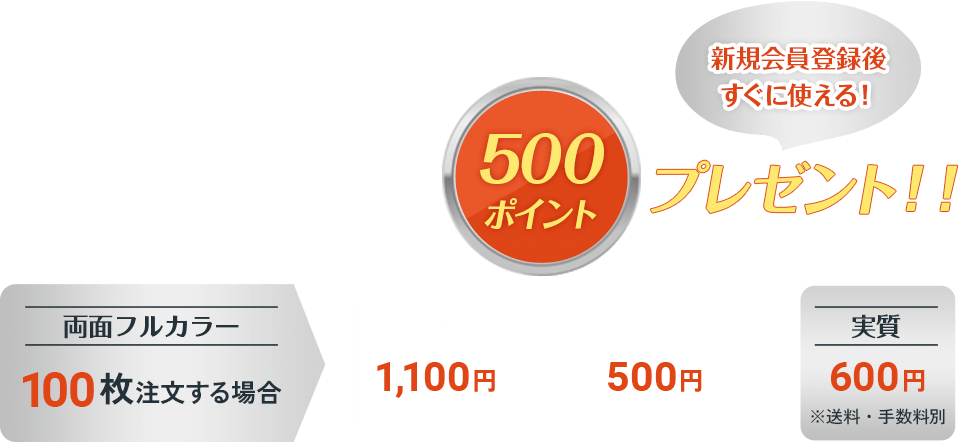
新規会員登録なら



-

1
名刺ショップ.comで
新規会員登録! -

2
登録後、自動でポイントが
プレゼント! -
3
お支払い時に「ポイント使用」
ですぐに使える!
《Illustrator・PDF・JPEG/PNGのWeb入稿》
《スマホアプリで作成・注文》

スマホアプリで作成する方はこちら