
名刺の文字のアウトライン化と確認方法
.ai入稿では文字を図形に変換します
アウトライン化は文字を図形のパスへ変換し、使用したフォントに依存しない形にする操作です。当社へ.ai形式で入稿する際は、必要な文字のアウトライン化を確認してください。後から文字を直せるよう、編集用の元データを別に残します。
不足書体を解決し、対象を確認して操作します
先に不足しているフォントを解決します。入稿用のコピーで必要なレイヤーを表示し、ロックを解除して対象の文字を選択します。「書式」→「アウトラインを作成」を実行し、保存後の見た目を確認してください。非表示・ロック中・アートボード外に残る文字も、必要性を確認します。
「不足書体がない」と「アウトライン済み」は別です
「環境にないフォント:0」は、現在の環境で不足書体が検出されていないという意味です。アウトライン化の完了を示すものではありません。現行の画面付きガイドに沿って、文字が残っていないか、必要な内容を消していないか確認してください。
再入稿が必要な場合は出荷予定も確認します
データ不備がある場合は、修正後に印刷可能な完全データとして受付確認されます。遅れる日数を一律には決められません。営業日と最新の出荷予定を確認してください。なお、フォントが正しく埋め込まれたPDFでは、.ai形式と同じ意味でのアウトライン化は原則不要です。


《Illustrator・PDF・JPEG/PNGのWeb入稿》


《スマホアプリで作成・注文》
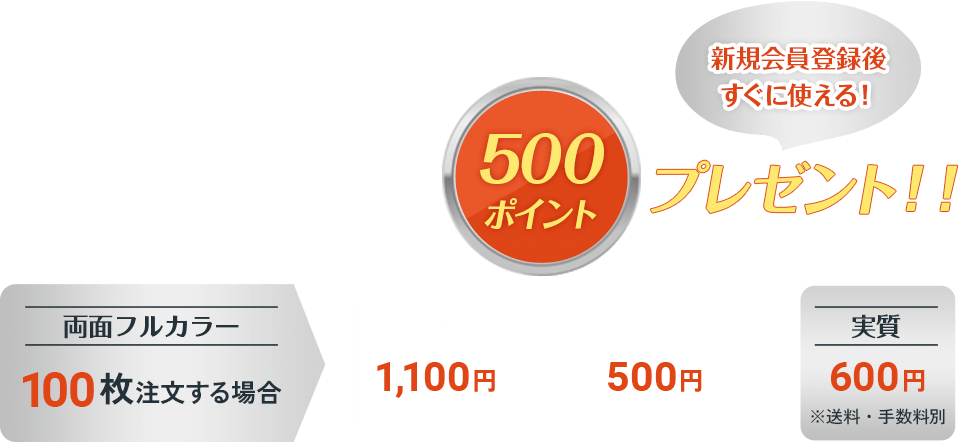
新規会員登録なら



-

1
名刺ショップ.comで
新規会員登録! -

2
登録後、自動でポイントが
プレゼント! -

3
お支払い時に「ポイント使用」
ですぐに使える!
《Illustrator・PDF・JPEG/PNGのWeb入稿》
《スマホアプリで作成・注文》

スマホアプリで作成する方はこちら