
Illustrator画像の埋め込みとリンク切れ
リンク画像は元画像を別に参照しています
Illustratorのリンク配置は、.aiファイルとは別の画像ファイルを参照する方式です。.aiだけを渡すと元画像を読み込めない場合があります。埋め込みは画像データを.ai内に含める操作です。当社へ.ai形式で入稿する際は、印刷に必要な配置画像を埋め込んでください。
リンク切れを直してから埋め込みます
「ウィンドウ」→「リンク」でリンクパネルを開きます。元画像が見つからない場合は、まず正しい画像を再リンクします。画像が正しく表示されたことを確認し、対象画像を選んでパネルメニューの「画像を埋め込み」を実行してください。
見た目だけで完了と判断しないでください
現行ガイドの画面例では、画像名の右端にあった鎖マークが埋め込み後に消えます。表示はIllustratorのバージョンで異なる場合があるため、マークの形だけでなくリンク情報の状態も確認してください。画面に画像が見えていても、元画像を参照できる証明にはなりません。保存後のファイルを開き直し、画像の欠落や差し替わりがないか確認しましょう。
PDFで入稿する方法もあります
PDF/X-4で保存して入稿する場合は、画像とフォントをPDF内に含める方法を確認できます。PDFにすれば無条件に印刷できるわけではありません。画像、文字、サイズ、塗り足し、ページ順を保存後に確認してください。


《Illustrator・PDF・JPEG/PNGのWeb入稿》


《スマホアプリで作成・注文》
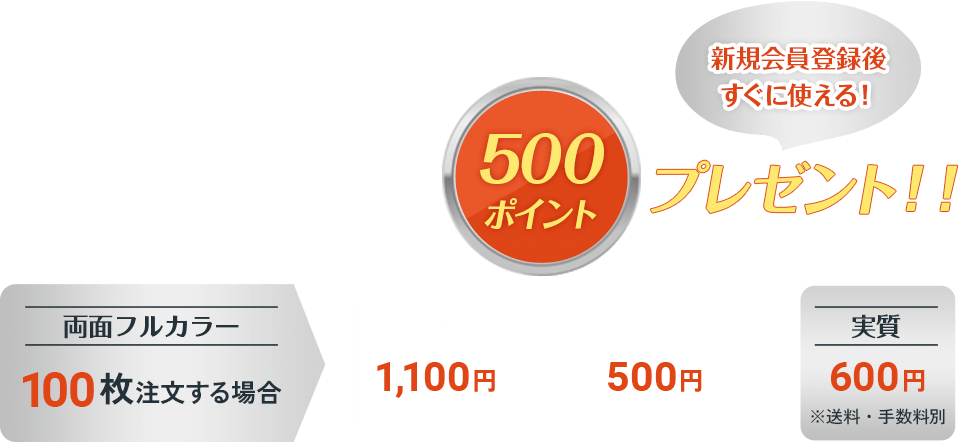
新規会員登録なら



-

1
名刺ショップ.comで
新規会員登録! -

2
登録後、自動でポイントが
プレゼント! -

3
お支払い時に「ポイント使用」
ですぐに使える!
《Illustrator・PDF・JPEG/PNGのWeb入稿》
《スマホアプリで作成・注文》

スマホアプリで作成する方はこちら